Programda yaptığınız her satış, alış, hurda alışı, tahsilat ve ödeme bir "belge" olarak saklanır. Belgeler listesinden geçmiş bir işlemi bulur, fişini yeniden yazdırır ya da ayrıntısına bakarsınız.
Bu yazıda öğrenecekleriniz
- Belge listesini açmayı ve filtrelemeyi
- Bir belgeye hızlıca göz atmayı
- Fişi ve belgeyi yazdırmayı
Başlamadan önce
- Liste, üst çubukta seçili şubenin belgelerini gösterir. Başka şubenin belgesini arıyorsanız önce şubeyi değiştirin.
Belge listesi
- Sol menüde Satış → Belgeler'e tıklayın.
- Aradığınızı daraltmak için üstteki kutuları kullanın: Tür (1), Durum (2), tarih aralığı ve cari.
- Belge numarasını ya da müşteri adını biliyorsanız sağdaki Ara... kutusuna yazın.
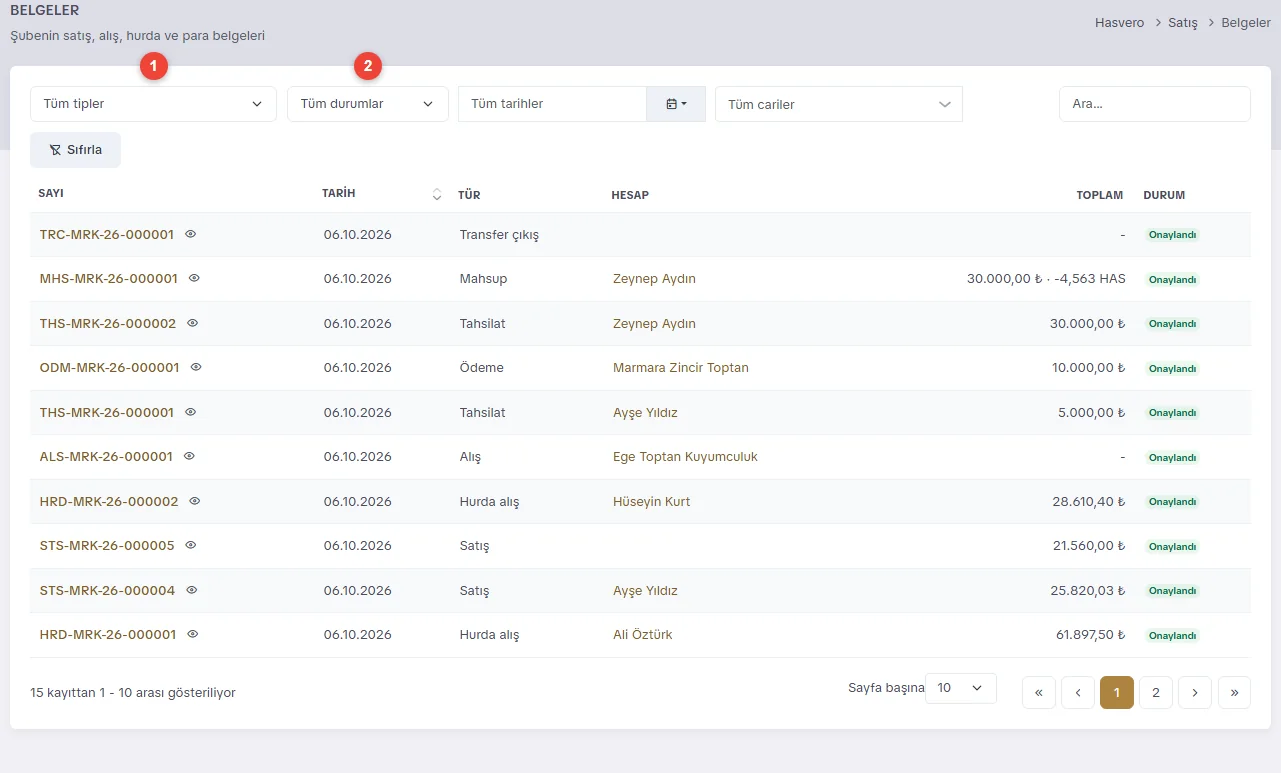
Belge numaraları türü gösterir: STS satış, HRD hurda alışı, THS tahsilat, ODM ödeme, MHS mahsup. Ortadaki kısım şubeyi gösterir.
Numaranın yanındaki göz simgesine tıklarsanız belge sağdan açılan bir panelde görünür; listeden ayrılmazsınız.
Belge sayfası
Numaraya tıklayınca belgenin sayfası açılır:
- Satırlar: satılan ya da alınan mallar, gramı, milyemi, hası ve tutarı.
- Ödemeler: paranın nasıl alındığı (nakit, kart, veresiye).
- Kullanılan Fiyatlar: işlem anındaki altın ve döviz fiyatları. Bu fiyatlar dondurulmuştur; fiyatlar sonra değişse de belge aynı kalır.
- Ekler: belgeye fotoğraf ya da dosya ekleyebilirsiniz (örneğin kimlik fotokopisi, ekspertiz fotoğrafı).
Yazdırma
- Fiş: fiş yazıcısı için dar çıktı. Müşteriye verilen fiştir.
- Yazdır: A4 kâğıda ayrıntılı çıktı.
- PDF: belgeyi dosya olarak indirir; e-posta ya da mesajla gönderebilirsiniz.
Belge sayfasındaki İptal ve İade düğmeleri için bkz. Satış iadesi ve belge iptali.
Sık yapılan hatalar ve ipuçları
Aradığınız belge listede yoksa önce üst çubuktaki şubeye, sonra Sıfırla ile filtrelerin temizlendiğine bakın.