Satış ekranı tezgâhta en çok kullanacağınız ekrandır. Ürünü ekler, ödemeyi alır ve satışı tamamlarsınız. Fiyatı, işçiliği ve vergiyi program kendisi hesaplar.
Bu yazıda öğrenecekleriniz
- Satış ekranını açmayı ve bölümlerini
- Barkodlu ürünü okutarak eklemeyi
- Barkodsuz malı gramla eklemeyi
- Fiyatı değiştirmeyi ve satışı tamamlamayı
Başlamadan önce
- Satış yapma yetkiniz olmalı.
- Üst çubukta doğru şubenin seçili olduğuna bakın. Satış o şubenin stoğundan düşer.
Satış ekranını açma
- Sol menüde Satış'a tıklayın.
- Açılan listeden Satış Ekranı'nı seçin. Üst çubuktaki Yeni → Satış da aynı ekranı açar.
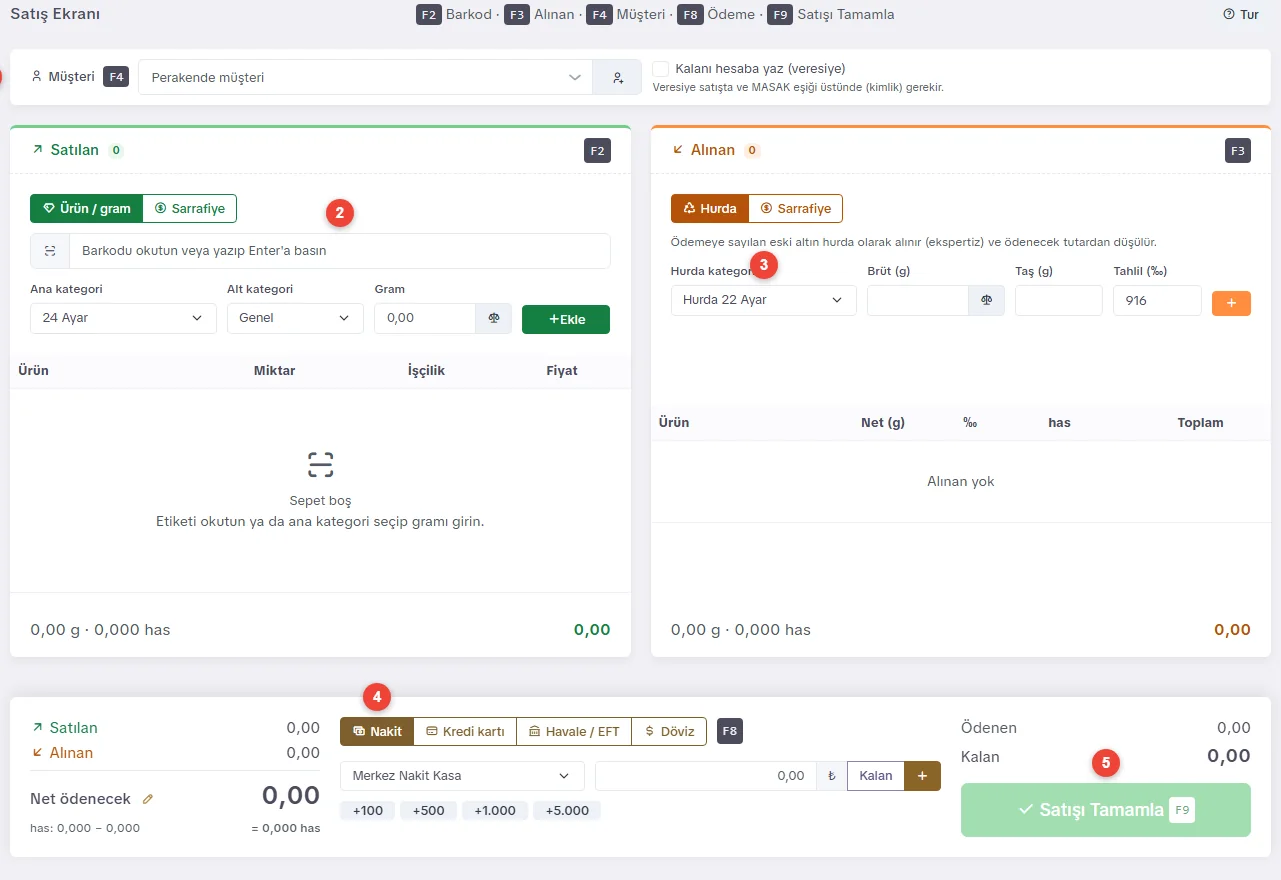
Ekran dört bölümdür:
- Müşteri: kime sattığınız. Boş bırakırsanız "Perakende müşteri" sayılır.
- Satılan (solda): müşteriye verdiğiniz mallar.
- Alınan (sağda): müşteriden aldığınız eski altın. Yalnızca takas yapıyorsanız doldurulur.
- Ödeme (altta): toplam tutar ve müşteriden alınan para.
Barkodlu ürün ekleme
- Ürünün etiketini okutun. Okuyucunuz yoksa barkod numarasını kutuya yazıp Enter'a basın (1).
- Ürün Satılan listesine gelir: gramı, işçiliği ve fiyatı hazırdır.
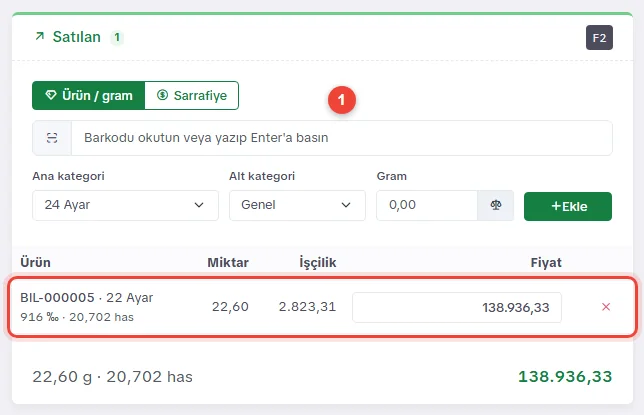
Klavyede F2'ye basınca imleç doğrudan barkod kutusuna gider.
Barkodsuz malı gramla ekleme
- Ana kategori'den malın ayarını seçin, örneğin 22 Ayar (1).
- Malı tartın ve gramını Gram kutusuna yazın (2). Terazi bağlıysa terazi düğmesine basın.
- Ekle'ye tıklayın (3).
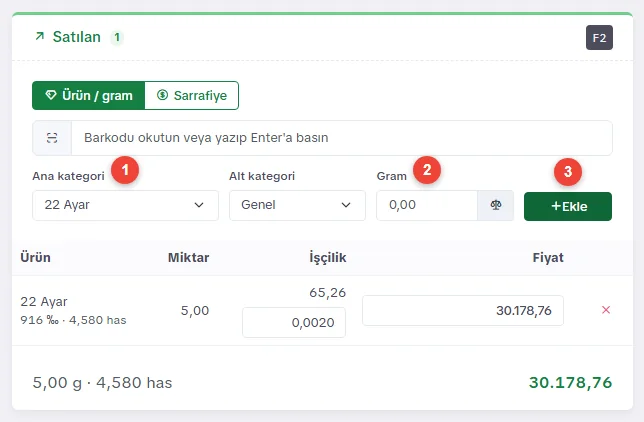
Satırdaki İşçilik kutusunda işçilik kendiliğinden gelir. Müşteriyle farklı anlaştıysanız değiştirebilirsiniz.
Fiyatı değiştirme
Satırdaki Fiyat kutusuna müşteriyle anlaştığınız tutarı yazın. Liste fiyatından düşük yazarsanız indirim, yüksek yazarsanız liste üstü fiyat sayılır. Kutunun altında farkın yüzdesi görünür.
Fiyat malın maliyetinin altına düşerse satır "maliyet altı" diye işaretlenir ve satış için yönetici onayı istenir. Ayrıntısı: Maliyet altı satış ve yönetici onayı.
Satışı tamamlama
- Alttaki ödeme bölümünde parayı alın. Ayrıntısı: Ödeme alma.
- Kalan 0,00 olunca Satışı Tamamla'ya tıklayın ya da F9'a basın.
- Satış kaydedilir, fişi yazdırabilirsiniz ve ekran bir sonraki satış için boşalır.
Yanlış eklediğiniz bir satırı, satırın sonundaki kırmızı × ile silebilirsiniz.
Sık yapılan hatalar ve ipuçları
"Yeterli stok yok" uyarısı, seçili şubede o ayardan o kadar gram olmadığını gösterir. Önce üst çubukta şubeye bakın.
Büyük tutarlı satışlarda program müşterinin kimliğini ister (MASAK). Kimlik girilmeden satış tamamlanmaz.