Parayı nerede tuttuğunuzu programa söylemeniz gerekir: tezgâhtaki nakit kasa, bankadaki hesap ve kartla ödeme aldığınız POS cihazı. Satış ekranındaki Kredi kartı ve Havale / EFT düğmeleri ancak bunlar tanımlıysa açılır.
Bu yazıda öğrenecekleriniz
- Kasa ya da banka hesabı eklemeyi
- POS cihazı eklemeyi
Kasalar ve POS ekranı
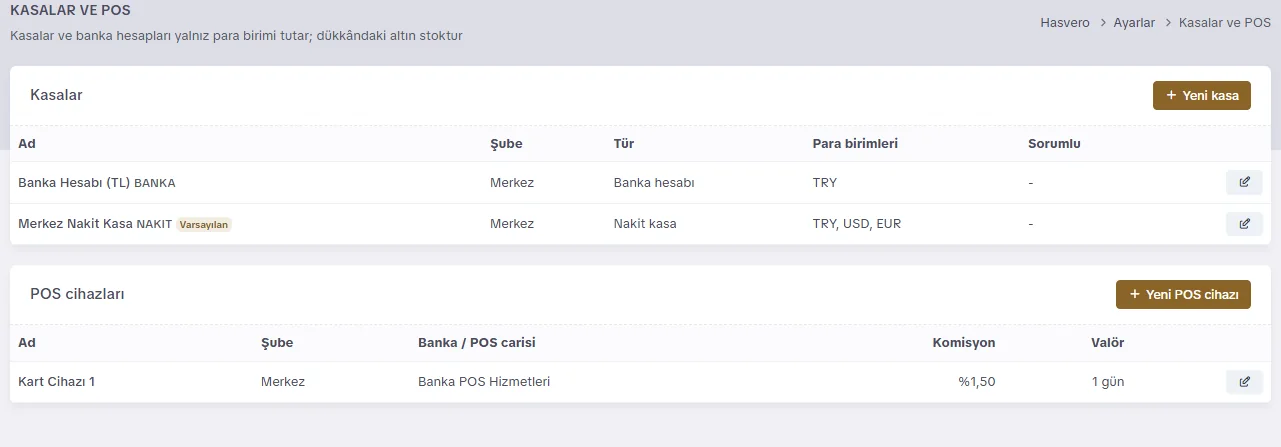
Sol menüde Ayarlar → Kasalar ve POS'a tıklayın. Üstte kasalar ve banka hesapları, altta POS cihazları listelenir.
Kasa ya da banka hesabı ekleme
- Yeni kasa'ya tıklayın.
- Şube'yi ve Tür'ü seçin: nakit kasa ya da banka hesabı.
- Kod ve Ad yazın (örneğin "Merkez Nakit Kasa").
- Para birimleri'nden kasanın tutacağı dövizleri seçin: TRY, USD, EUR gibi.
- Banka hesabıysa IBAN'ı yazın.
- Kasayı yalnızca bir kasiyer kullanacaksa Sorumlu kasiyer'i seçin. Şubenin ana kasasıysa Şubenin varsayılan kasası'nı açın.
- Kaydet'e tıklayın.
Kasa yalnızca para tutar. Dükkândaki altın kasada değil stokta görünür.
POS cihazı ekleme
- Yeni POS cihazı'na tıklayın.
- Şube'yi seçin ve cihaza bir Ad verin (örneğin "Kart Cihazı 1").
- Banka / POS carisi'nden cihazın bağlı olduğu bankayı seçin. Listede yoksa + ile hemen ekleyin.
- Bankanın kestiği Komisyon (%) ve paranın kaç gün sonra hesaba geçtiğini (Valör) yazın.
- Kaydet'e tıklayın.
Kartla alınan para kasaya girmez; POS cihazının bağlı olduğu bankadan alacağınız olarak yazılır.