Programı ilk kez açtığınızda sizi dört kısa adımlık bir kurulum karşılar. Bu yazıda bu adımları ve ardından yapmanız gereken kasa, banka ve kart cihazı tanımını öğreneceksiniz.
Bu yazıda öğrenecekleriniz
- Kurulumun dört adımını: Şirket, Merkez, Ekip, Sözleşme
- Firma bilgilerini sonradan değiştirmeyi
- Kasa, banka hesabı ve kart cihazı (POS) eklemeyi
Başlamadan önce
- Firma sahibi hesabıyla giriş yapmış olun.
- Vergi dairesi, vergi numarası ve adres bilgilerinizi elinizin altında bulundurun. Bunlar fiş ve faturalarda yazar.
Adım 1: Şirket
- Ticari unvan kutusuna firmanızın resmi adını yazın. Bu kutu zorunludur.
- Dükkânın tabelasında farklı bir ad yazıyorsa Marka / tabela adı kutusuna onu yazın.
- Vergi dairesi, vergi numarası, telefon, e-posta ve adresi doldurun.
- Devam'a tıklayın.
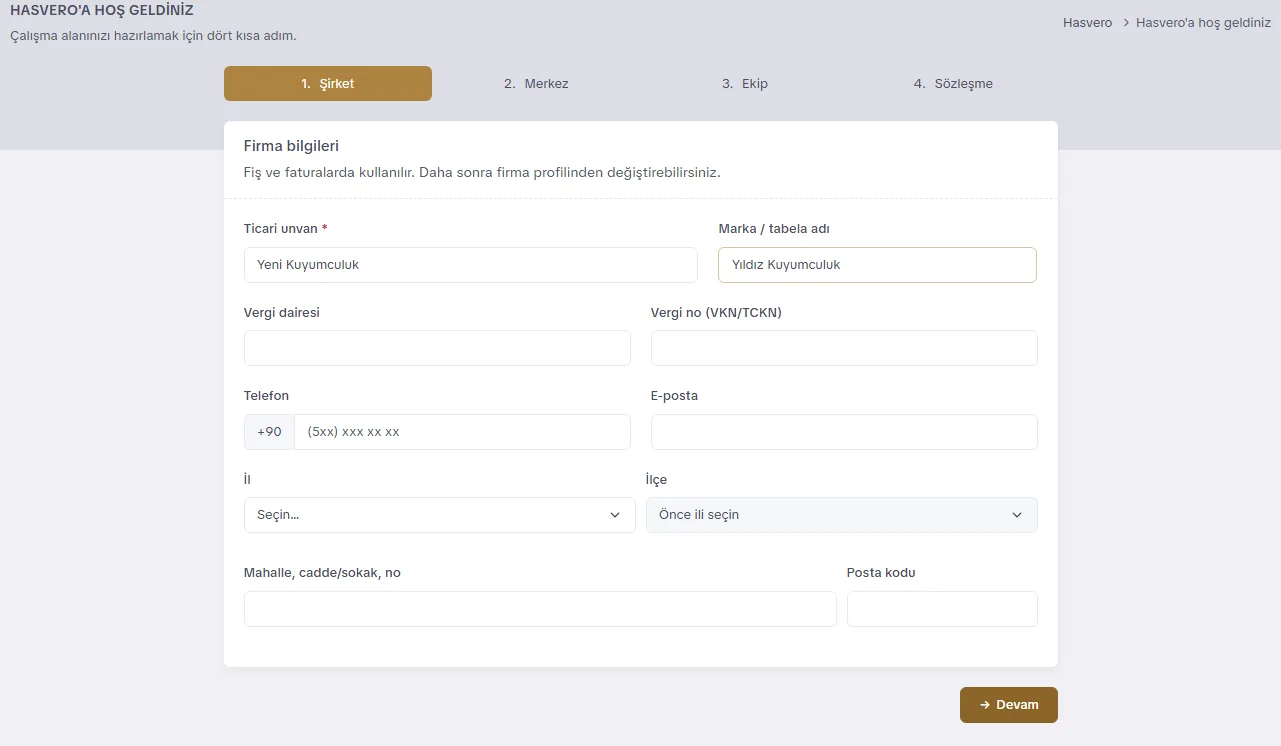
İl seçmeden ilçe listesi açılmaz. Önce İl'i, sonra İlçe'yi seçin.
Adım 2: Merkez
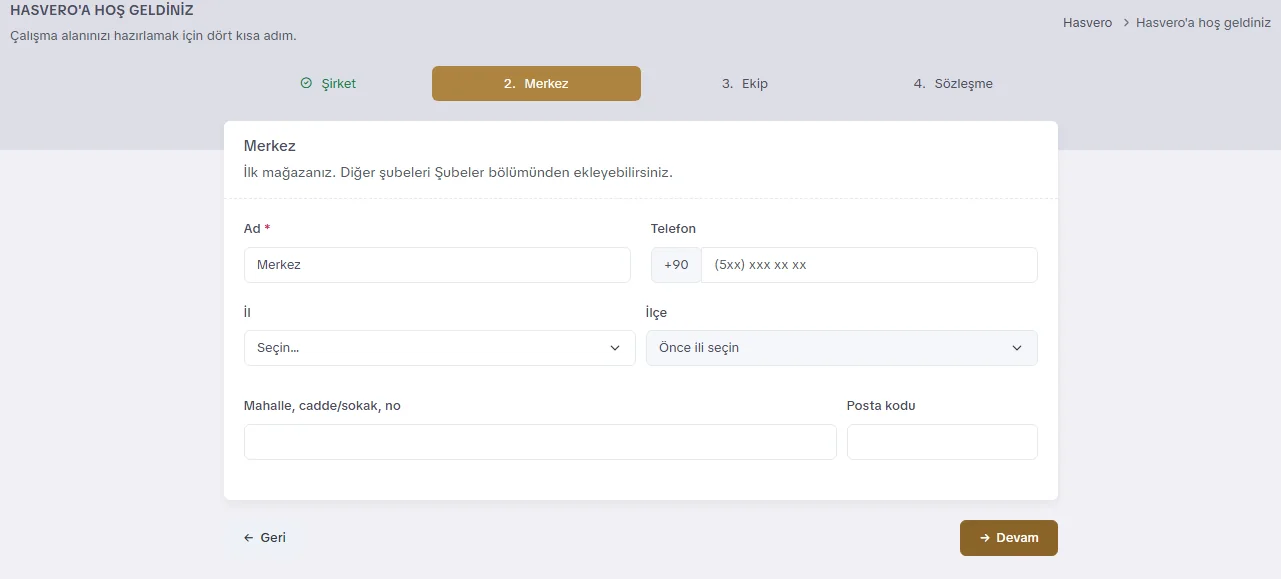
Burada ilk mağazanızı tanımlarsınız. Program buna Merkez der.
- Ad kutusunda "Merkez" yazar. İsterseniz değiştirin (örneğin "Kapalıçarşı").
- Mağazanın telefonunu ve adresini yazın.
- Devam'a tıklayın.
Adım 3: Ekip
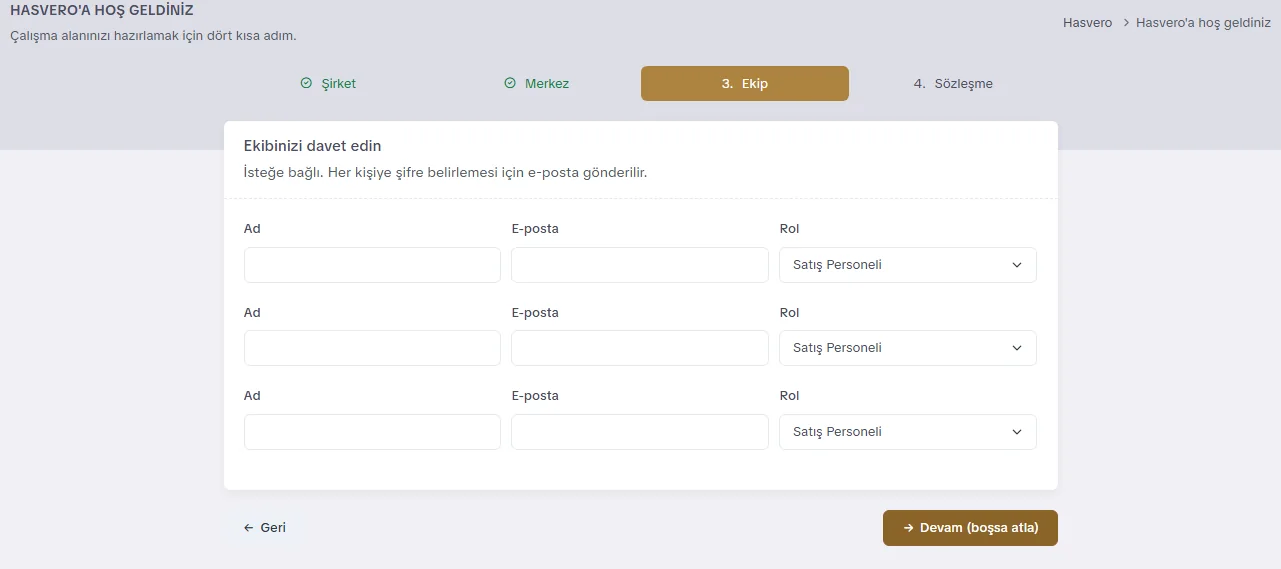
Bu adım isteğe bağlıdır. Personelinizi şimdi ya da daha sonra ekleyebilirsiniz.
- Her personel için Ad, E-posta ve Rol seçin.
- Kimseyi eklemeyecekseniz kutuları boş bırakın.
- Devam (boşsa atla)'ya tıklayın.
Adım 4: Sözleşme
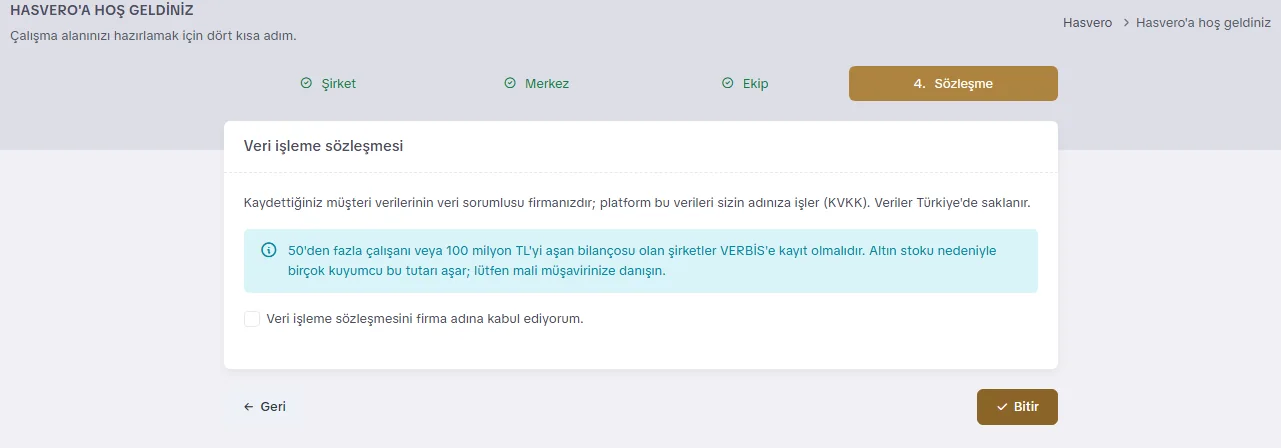
- Veri işleme sözleşmesi metnini okuyun.
- Veri işleme sözleşmesini firma adına kabul ediyorum kutusunu işaretleyin.
- Bitir'e tıklayın. Kurulum tamamlanır ve Panel açılır.
Firma bilgilerini sonradan değiştirme
- Sol menünün alt kısmında Firma Profili'ne tıklayın.
- Değiştirmek istediğiniz bilgiyi düzeltin. Buradan logonuzu da yükleyebilirsiniz.
- Değişiklikleri Kaydet'e tıklayın.
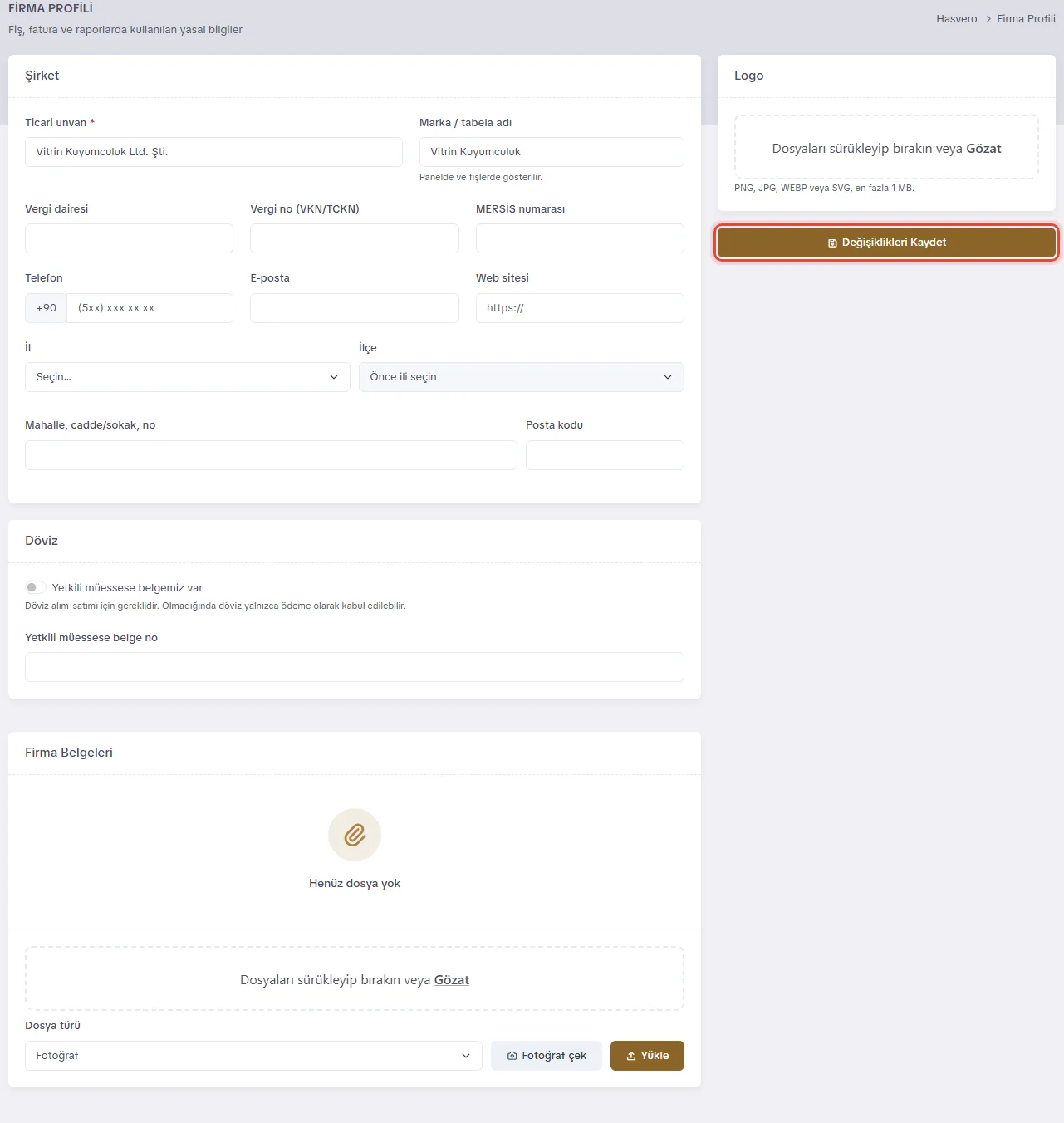
Döviz alıp satıyorsanız (bozdurma) Döviz bölümünde yetkili müessese belge numaranızı girin. Belgesi olmayan dükkânda döviz yalnızca ödeme olarak kabul edilir.
Kasa, banka hesabı ve kart cihazı ekleme
Program kurulurken bir Merkez Nakit Kasa kendiliğinden açılır. Havaleyle ya da kartla para alacaksanız banka hesabınızı ve kart cihazınızı (POS) da eklemeniz gerekir.
- Sol menüde Ayarlar'a, ardından Kasalar ve POS'a tıklayın.
- Banka hesabı eklemek için Yeni kasa'ya tıklayın (1). Türü olarak banka hesabını seçin ve kaydedin.
- Kart cihazı eklemek için Yeni POS cihazı'na tıklayın (2). Cihaza bir ad verin, bağlı olduğu bankayı, komisyon oranını ve paranın kaç günde geçtiğini (valör) yazın.
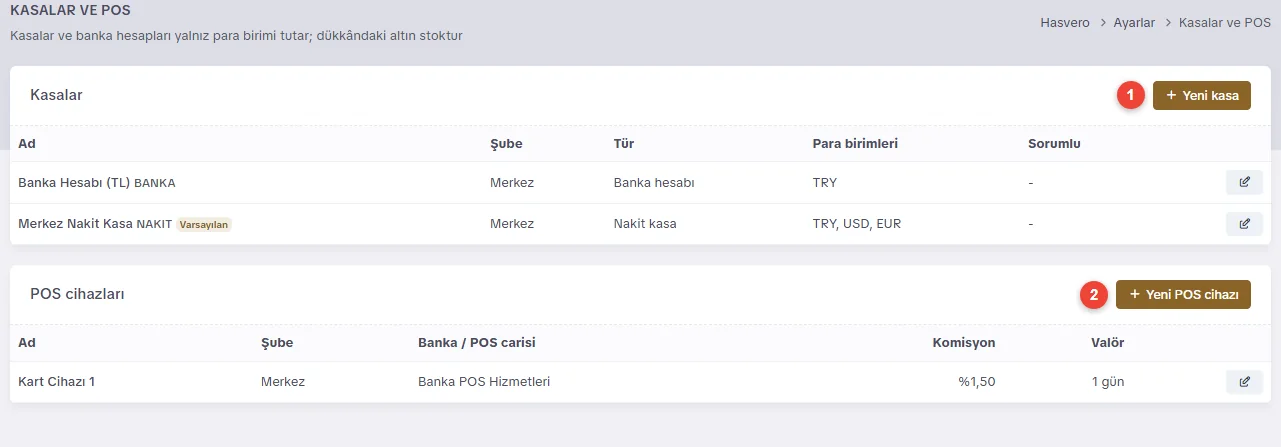
Banka hesabı tanımlı değilse satış ekranında Havale / EFT, kart cihazı tanımlı değilse Kredi kartı ile ödeme alamazsınız.
Kasaya yalnızca para (TL, dolar, euro) girer. Dükkândaki altın kasada değil, stokta sayılır.
Sık yapılan hatalar ve ipuçları
Kurulumu yarıda bırakırsanız merak etmeyin. Devam dediğiniz adımların bilgileri kaydedilir; bir sonraki girişte kurulum yeniden açılır ve yazdıklarınız yerinde durur.