Programda malınız iki seviyede gruplanır. Ana kategori malın ayarıdır: 22 Ayar, 14 Ayar, Çeyrek gibi. Alt kategori ise türüdür: bilezik, yüzük, kolye gibi. Stoktaki toplam gram her zaman ana kategoride durur.
Bu yazıda öğrenecekleriniz
- Hazır gelen kategorileri görmeyi
- Yeni ana kategori eklemeyi
- Yeni alt kategori eklemeyi ve hangi ayarlarda kullanılacağını seçmeyi
Başlamadan önce
- Program kuyumculukta kullanılan kategorilerle hazır gelir: 24, 22, 18, 14, 8 ayar; gram altın; çeyrek, yarım, tam, ata; hurda türleri; pırlanta, saat, inci, gümüş. Çoğu dükkânın yeni bir şey eklemesi gerekmez.
- Tanımları değiştirmek için stok tanımları yetkiniz olmalı.
Kategorileri görme
- Sol menüde Ayarlar'a, ardından Stok Tanımları'na tıklayın.
- Ana Kategoriler sekmesinde bütün ayarlar, birimi (gram ya da adet) ve milyemiyle listelenir.
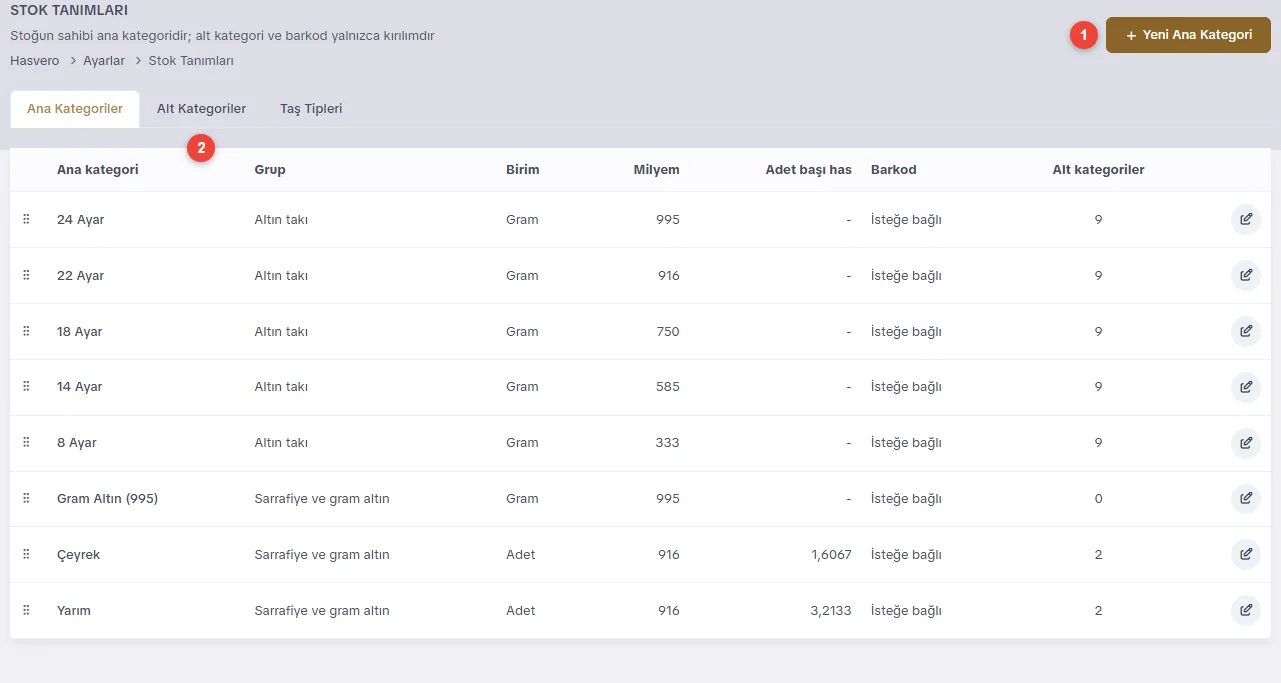
Satırların başındaki noktalı tutamaçtan tutup sürükleyerek kategorilerin sırasını değiştirebilirsiniz. Bu sıra, satış ekranındaki listelerde de kullanılır.
Yeni ana kategori ekleme
- Yeni Ana Kategori'ye tıklayın.
- Ad kutusuna kategorinin adını yazın (1).
- Grup'u seçin: altın takı, sarrafiye, hurda, gümüş gibi (2).
- Birim'i seçin (3): gramla mı, adetle mi tutulacak?
- Milyem kutusuna saflığı binde olarak yazın (4). Örneğin 14 ayar için 585.
- Sarrafiye ise Adet başı has kutusuna bir adetteki saf altın gramını yazın.
- Hurda gibi her parçanın saflığı farklıysa Satırda milyem (hurda) düğmesini açın. O zaman milyem her işlemde ayrıca sorulur.
- Kaydet'e tıklayın (5).
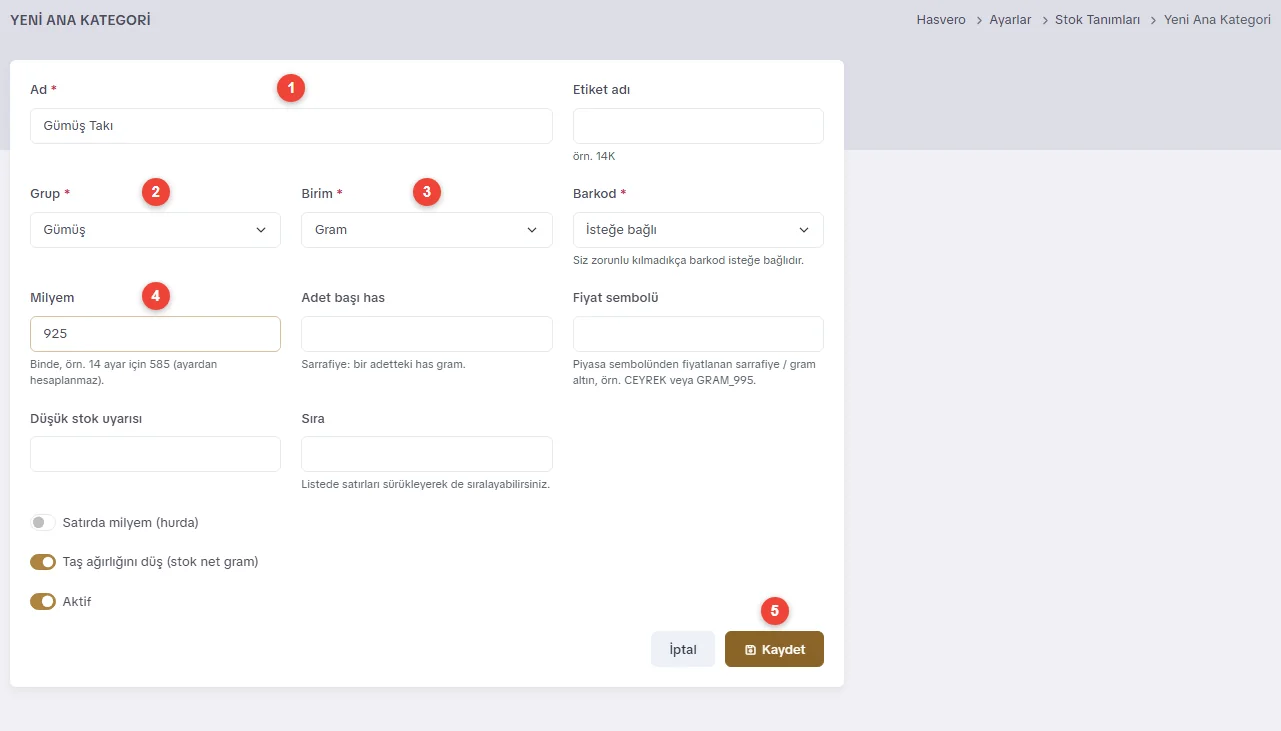
Bir kategoride stok hareketi oluştuktan sonra (alış, satış gibi) birimi ve milyemi değiştirilemez. Yanlış tanımladıysanız yeni bir kategori açın.
Milyem ayardan hesaplanmaz; siz yazarsınız. 22 ayar için 916, 18 ayar için 750 yazın.
Alt kategori ekleme
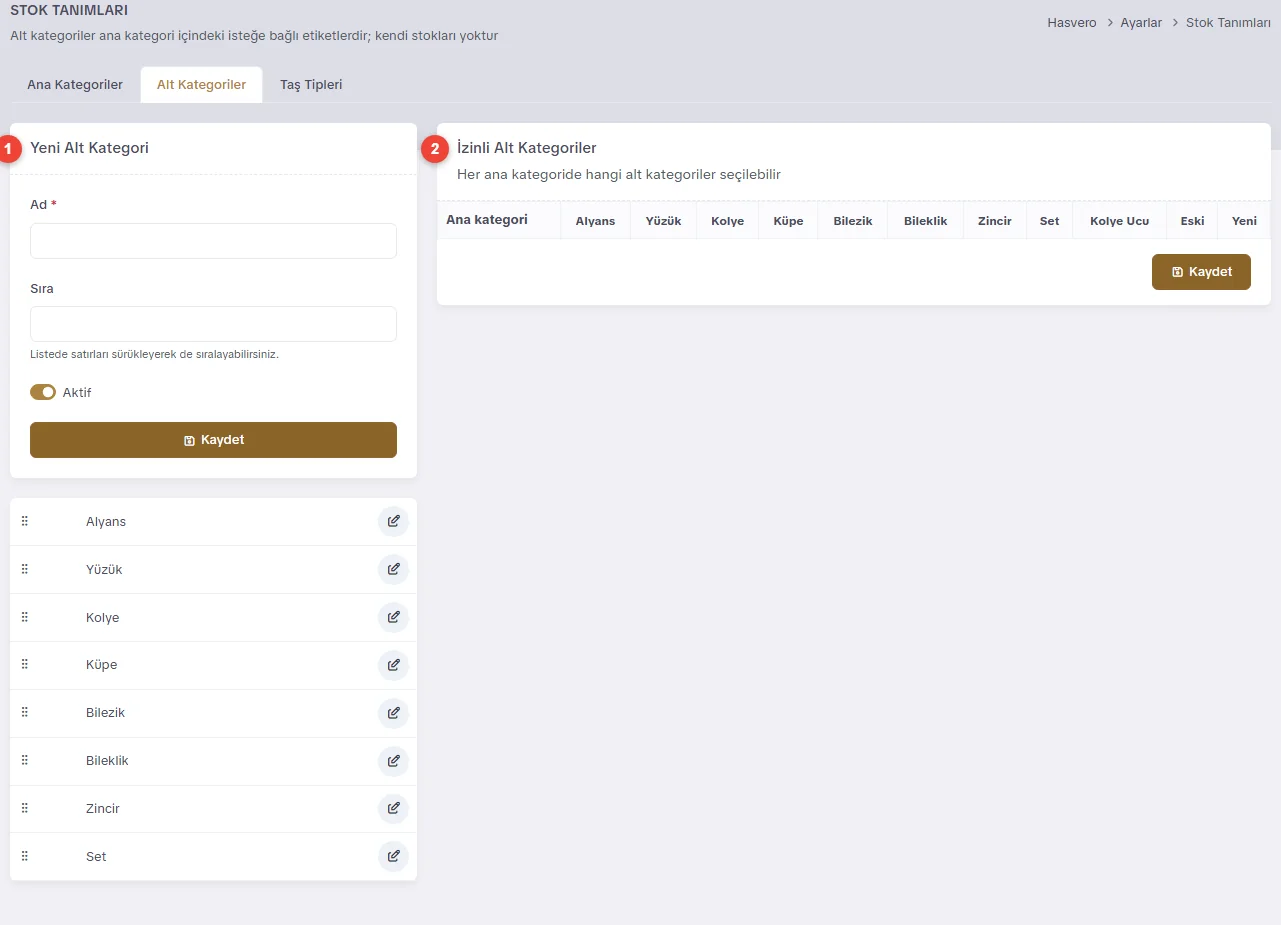
- Stok Tanımları ekranında Alt Kategoriler sekmesine tıklayın.
- Soldaki Yeni Alt Kategori bölümünde Ad kutusuna adı yazın, örneğin "Künye" (1).
- Kaydet'e tıklayın.
- Sağdaki İzinli Alt Kategoriler tablosunda, yeni alt kategorinin hangi ayarlarda kullanılacağını işaretleyin (2). Örneğin künye 22 ve 14 ayarda olsun.
- Tablonun altındaki Kaydet'e tıklayın.
Sık yapılan hatalar ve ipuçları
Bir alt kategori satış ya da alış ekranında çıkmıyorsa, o ayar için İzinli Alt Kategoriler tablosunda işaretli olmadığı içindir.