Birden fazla mağazanız varsa her biri programda ayrı bir şube olur. Her şubenin stoğu, kasası ve satışları ayrı tutulur; isterseniz hepsini birlikte de görebilirsiniz.
Bu yazıda öğrenecekleriniz
- Yeni şube eklemeyi
- Personeli şubeye bağlamayı
- Şubeler arasında geçiş yapmayı
Başlamadan önce
- Şube eklemeyi firma sahibi ya da şube yönetme yetkisi olan biri yapabilir.
- Paketinizin kaç şubeye izin verdiğine Aboneliğim ekranından bakabilirsiniz.
Şube ekleme
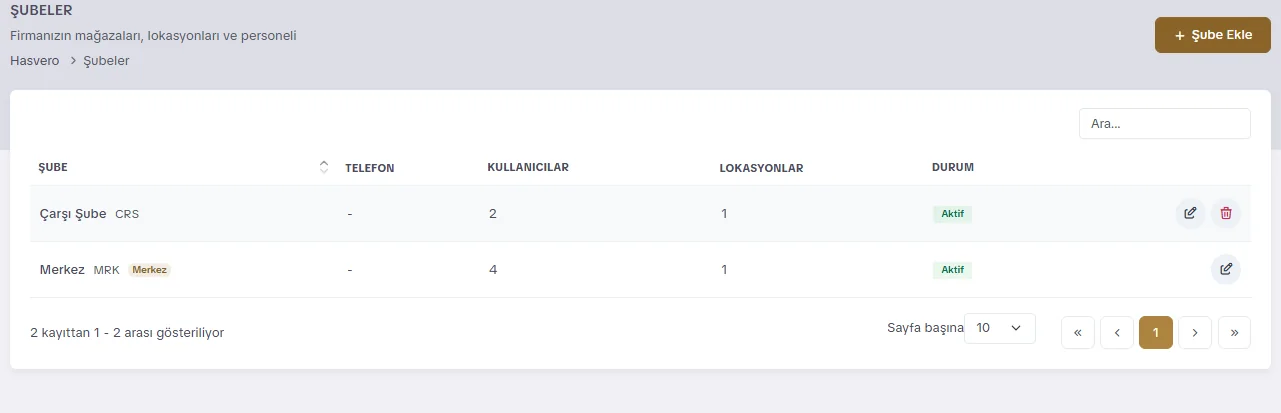
- Sol menünün alt kısmında Şubeler'e tıklayın. Mevcut şubeleriniz listelenir.
- Sağ üstteki Şube Ekle düğmesine tıklayın.
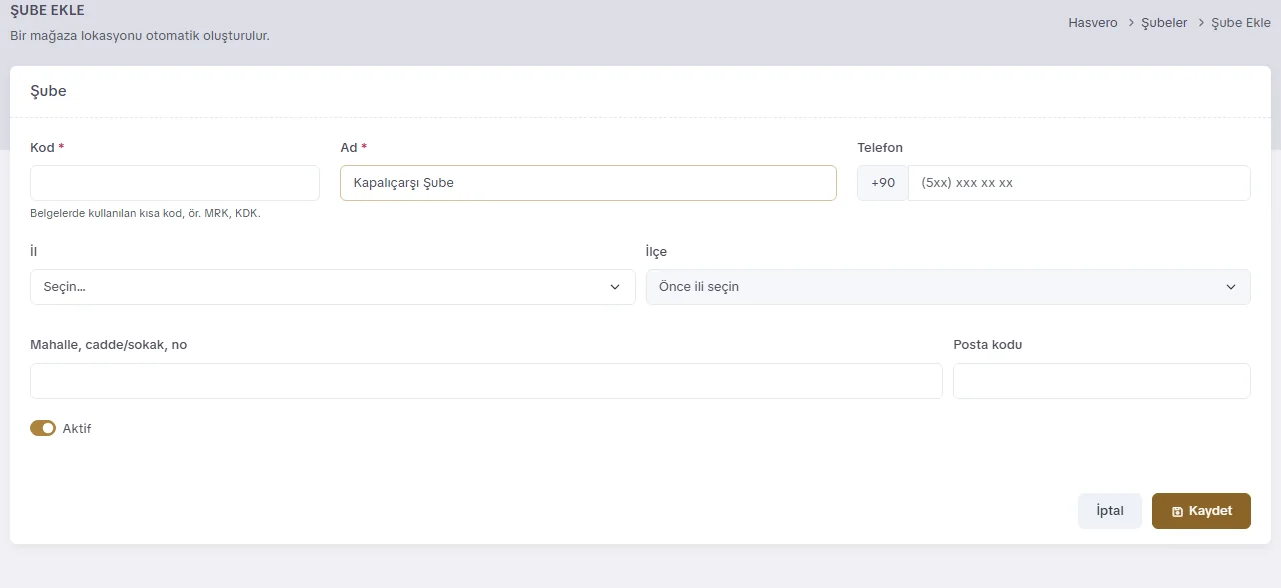
- Kod kutusuna şube için kısa bir kısaltma yazın (örneğin KPC). Bu kod belge numaralarında görünür.
- Ad kutusuna şubenin adını yazın (örneğin "Kapalıçarşı Şube").
- Telefonu ve adresi doldurun.
- Aktif düğmesinin açık olduğundan emin olun.
- Kaydet'e tıklayın.
Yeni şubede kasa da gerekir. Ayarlar → Kasalar ve POS ekranından şube için bir nakit kasa ekleyin.
Personeli şubeye bağlama
- Kullanıcılar → Kullanıcı Listesi'nde personelin satırındaki düzenle düğmesine tıklayın.
- Şubeler kutusuna yeni şubeyi ekleyin.
- Personel çoğunlukla o şubede çalışıyorsa Varsayılan şube olarak onu seçin.
- Kaydedin.
Personel yalnızca bağlı olduğu şubelerde işlem yapabilir. Firma sahibi ve tüm şubeleri görme yetkisi olanlar bu sınırdan etkilenmez.
Şubeler arasında geçiş
Üst çubukta şube adına tıklayıp listeden diğer şubeyi seçin. Ayrıntısı İlk giriş ve ekranı tanıma yazısında.
Sık yapılan hatalar ve ipuçları
İşlem yapmadan önce üst çubukta doğru şubenin seçili olduğuna bakın. Satış, o an seçili şubenin stoğundan düşer.