Bazen toptancı malı size "sattıkça ödersin" diye bırakır. Buna konsinye denir. Mal dükkânınızdadır ama satılana kadar toptancınındır; borç da ancak satılınca doğar.
Bu yazıda öğrenecekleriniz
- Konsinye malı stoğa girmeyi
- Konsinye malı satmayı
- Satılan mal için mutabakat yapmayı
1. Konsinye girişi
- Sol menüde Toptancı → Konsinye Girişi'ne tıklayın.
- Toptancıyı seçin ve malları satır satır girin: ana kategori, miktar, milyem.
- Onayla'ya tıklayın.
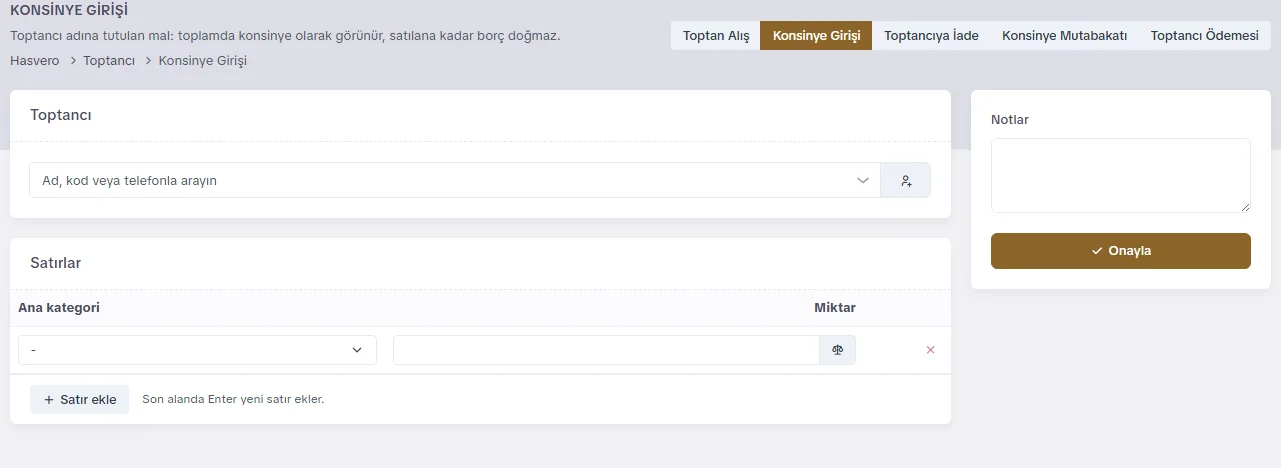
Stok özetinde bu mal toplamın içinde "konsinye" olarak ayrıca görünür.
2. Konsinye malı satma
Satış ekranında konsinye stoğu olan bir kategoriden satış yaptığınızda satırda kaynak kutusu çıkar. Sattığınız mal toptancının konsinyesiyse kaynak olarak o toptancının konsinyesini seçin. Bkz. Satış ekranıyla satış yapma.
3. Mutabakat
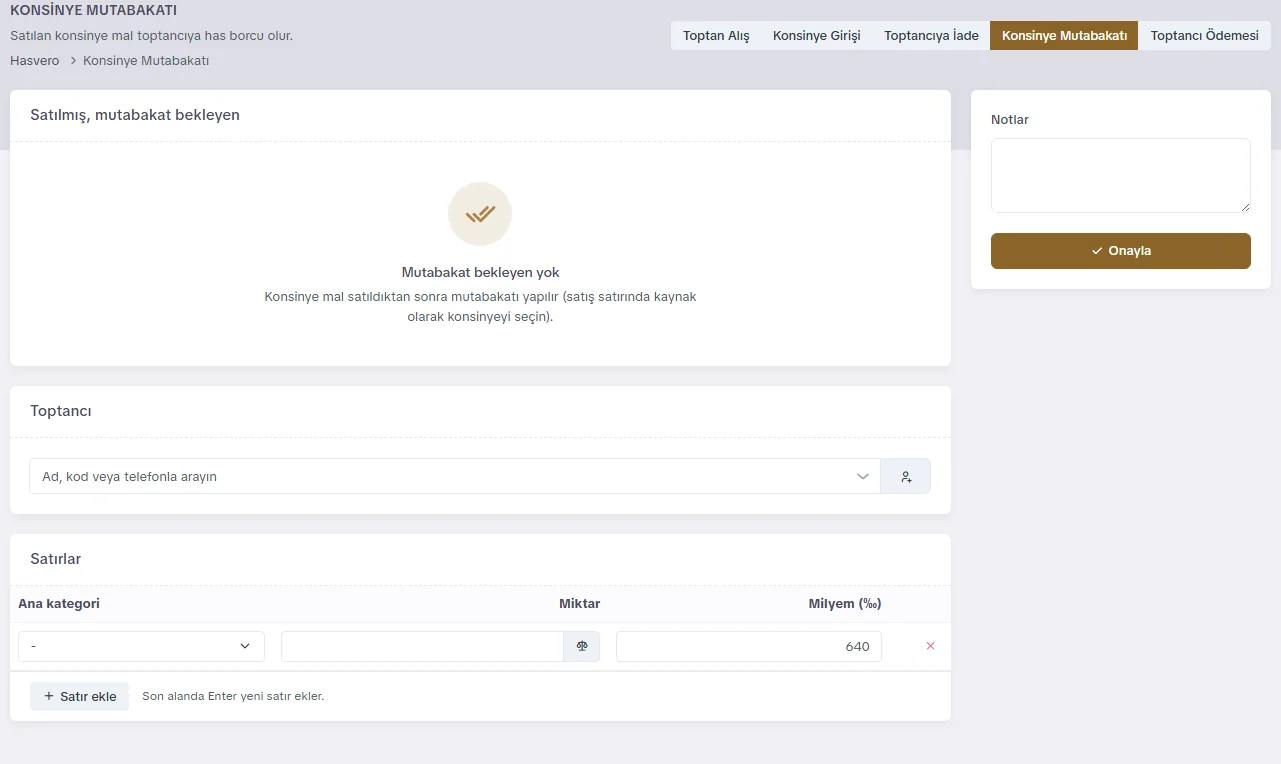
- Toptancı → Konsinye Girişi'ni açın ve üstteki Konsinye Mutabakatı sekmesine tıklayın.
- Satılmış, mutabakat bekleyen listesinde satılan konsinye mallar toptancı toptancı görünür.
- Toptancıyı seçin, satırları ve anlaştığınız milyemi kontrol edin.
- Onayla'ya tıklayın. Satılan malın hası toptancıya borç olarak yazılır.
Sık yapılan hatalar ve ipuçları
Satışta kaynak olarak konsinyeyi seçmezseniz mal kendi stoğunuzdan satılmış sayılır ve mutabakat listesinde görünmez.
Satılmayan konsinye malı geri verirken Toptancıya İade ekranını kullanın. Bkz. Toptancıya iade.