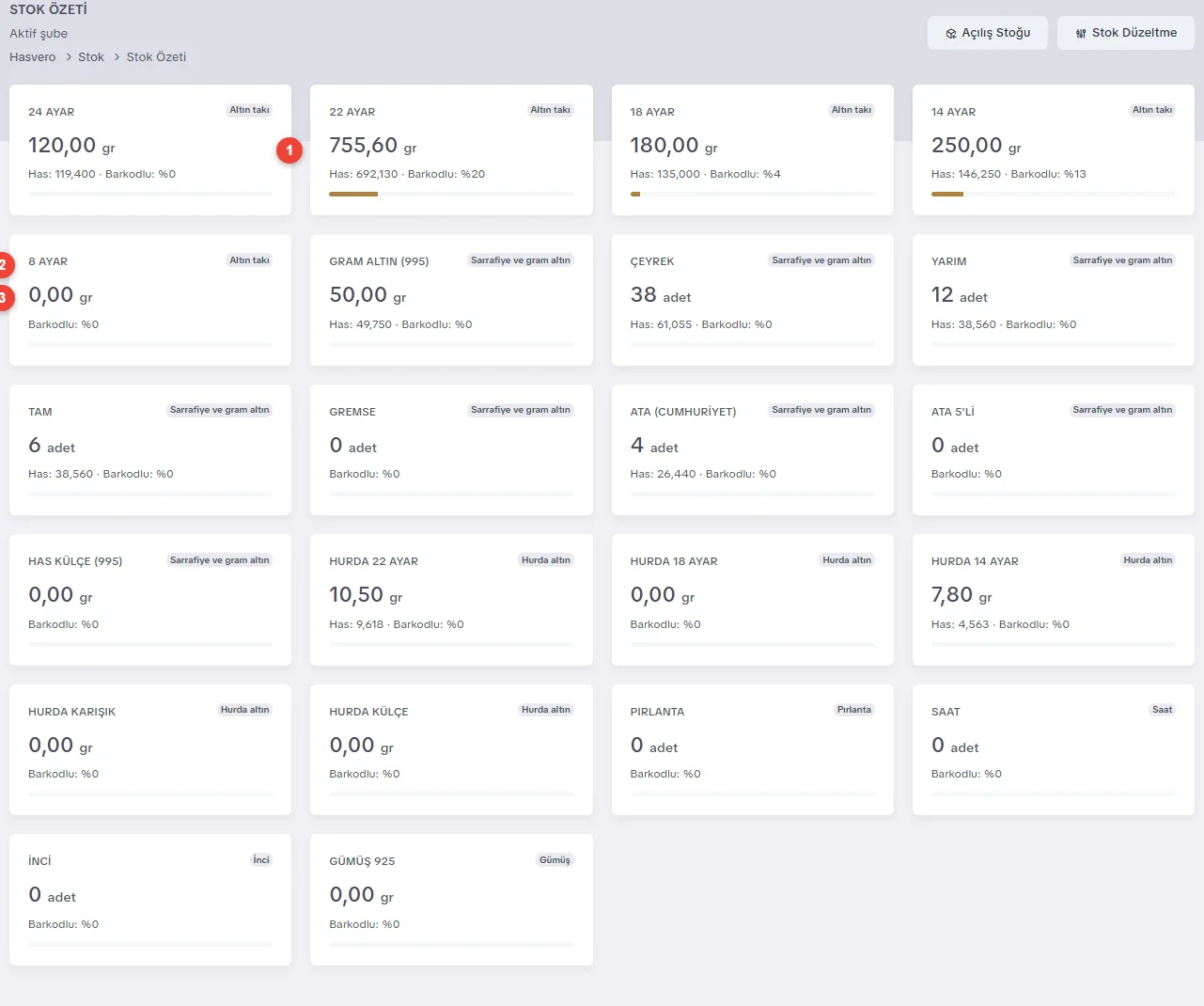
Stok özeti, dükkândaki bütün malınızı tek ekranda gösterir. Her ayar ve her sarrafiye türü için bir kart vardır.
Bu yazıda öğrenecekleriniz
- Stok özeti ekranını açmayı
- Kartlardaki rakamların anlamını
- Bir ayarın ayrıntısına (bilezik, yüzük, kolye kırılımına) bakmayı
Başlamadan önce
- Stok görme yetkiniz olmalı.
- Üst çubukta doğru şubenin seçili olduğuna bakın. Ekran o şubenin stoğunu gösterir.
Stok özetini açma
- Sol menüde Stok'a tıklayın.
- Açılan listeden Stok Özeti'ni seçin.
Kartlar ne söyler?
Her kartta şunlar yazar:
- Büyük rakam: o ayardan elinizdeki toplam. Altın takıda gram, çeyrek ve yarımda adet olarak.
- Has: bu malın içindeki saf altın.
- Barkodlu: bu malın yüzde kaçına barkod (etiket) verilmiş. Alttaki çubuk da bunu gösterir.
- Sağ üstteki küçük etiket malın grubudur: altın takı, sarrafiye, hurda gibi.
Örnek: 22 AYAR · 755,60 gr · Has: 692,130 · Barkodlu: %20. Yani elinizde 755,60 gram 22 ayar var, içinde 692,130 gram saf altın var ve bu malın beşte birine etiket verilmiş.
Bir ayarın ayrıntısına bakma
- Stok özetinde bir karta (örneğin 22 Ayar) tıklayın.
- Ayrıntı ekranı açılır.
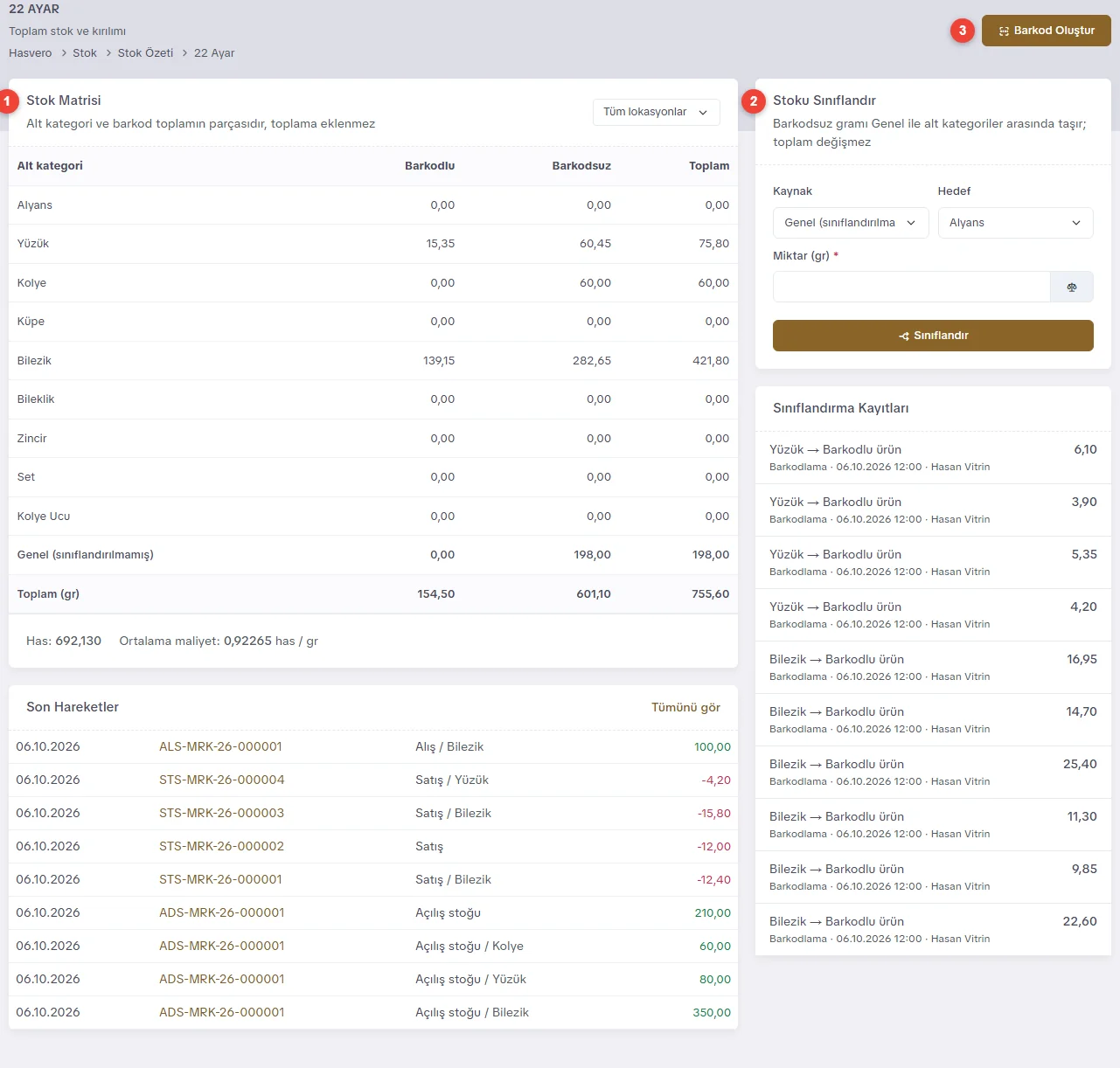
Stok Matrisi tablosunda her satır bir alt kategoridir (bilezik, yüzük, kolye...). Sütunlar:
| Sütun | Anlamı |
|---|---|
| Barkodlu | Etiketli ürünlerin toplam gramı. |
| Barkodsuz | Etiketsiz, gramla duran mal. |
| Toplam | İkisinin toplamı. |
Genel (sınıflandırılmamış) satırı, henüz hiçbir alt kategoriye ayrılmamış malı gösterir. En alttaki Toplam, stok özetindeki kartla aynıdır.
Alt kategori ve barkod, toplamın bir kırılımıdır. Malı alt kategoriye ayırmak ya da barkodlamak toplam gramı değiştirmez.
Aşağıdaki Son Hareketler listesinde bu ayarı etkileyen son satış, alış ve diğer işlemleri görürsünüz. Belge numarasına tıklayınca belgenin kendisi açılır.
Sık yapılan hatalar ve ipuçları
Rakam beklediğinizden farklıysa önce üst çubukta doğru şubenin seçili olduğuna bakın. Tüm şubeler seçiliyse bütün şubelerin toplamını görürsünüz.
Maliyet bilgileri (ortalama maliyet gibi) yalnızca maliyet görme yetkisi olanlara görünür.