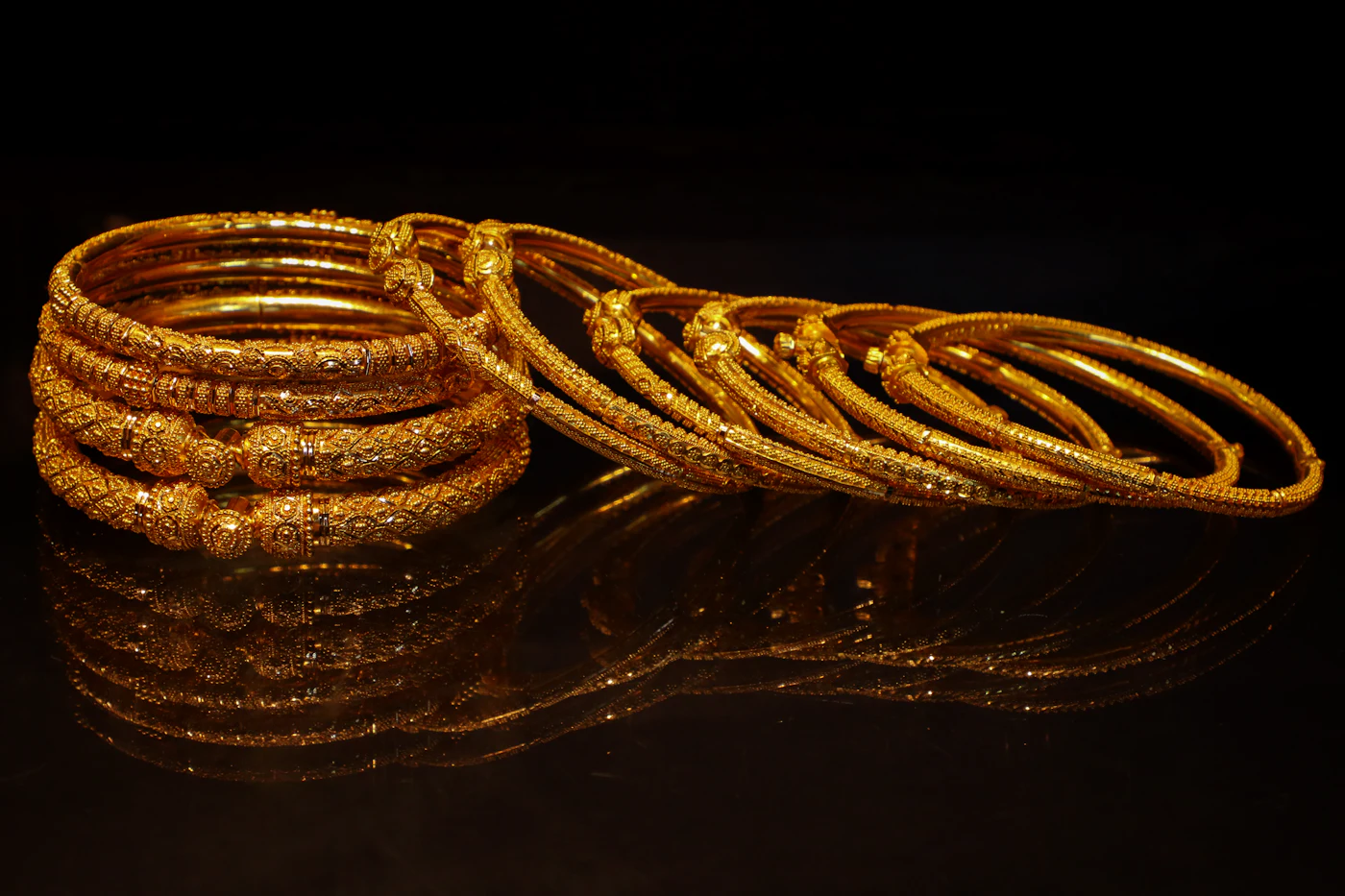
Barkod, tek bir ürüne verilen etiket numarasıdır. Barkodlu bir bileziği satarken tartmanız gerekmez; etiketi okuttuğunuzda gramı ve fiyatı ekrana kendisi gelir.
Bu yazıda öğrenecekleriniz
- Bir ürüne barkod vermeyi
- Etiketini basmayı
- Barkodlu ürünü bulup kartını açmayı
- Barkodu iptal etmeyi
Başlamadan önce
- Ürünün ayarı stokta kayıtlı olmalı. Barkodlama yeni mal eklemez; stoktaki malın bir parçasına etiket verir.
- Etiket basacaksanız etiket yazıcınız bağlı olsun.
Barkod oluşturma
- Sol menüde Stok'a, ardından Barkod Oluştur'a tıklayın.
- Ana kategori'den ürünün ayarını seçin (1).
- İsterseniz Alt kategori seçin, örneğin Bilezik (2).
- Ürünü tartın ve gramını Ağırlık (g) kutusuna yazın (3). Terazi bağlıysa yanındaki terazi düğmesine basın.
- Üründe taş varsa Taş ağırlığı (g) kutusuna yazın. Net gram kendiliğinden hesaplanır.
- İsterseniz sağdaki Fotoğraflar bölümünden ürünün fotoğrafını ekleyin.
- Kaydet ve Barkod Oluştur'a tıklayın (4).
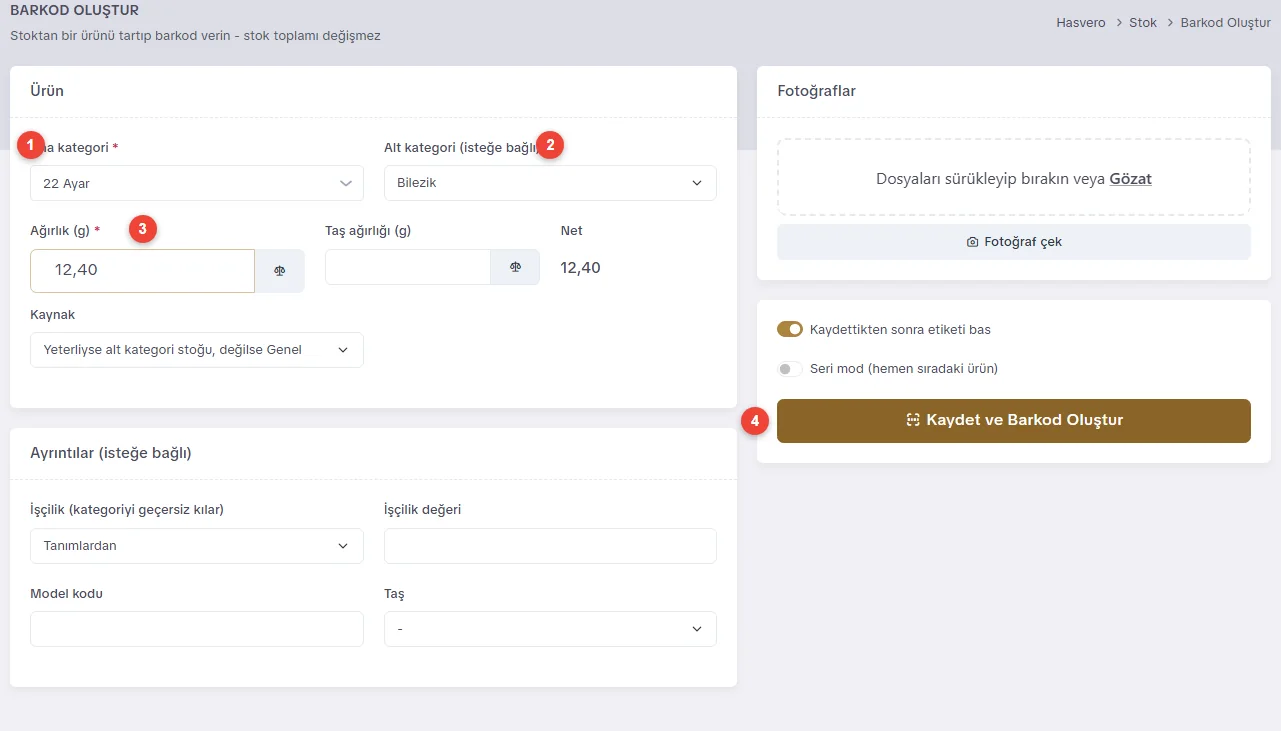
Kaydettikten sonra etiketi bas açıksa etiket hemen yazıcıya gider. Çok sayıda ürün etiketleyecekseniz Seri mod'u açın; her kayıttan sonra ekran bir sonraki ürün için boşalır.
Barkodlama stok toplamını değiştirmez. Örneğin 22 ayarda 755 gram varsa, bir bileziğe barkod verdikten sonra da 755 gram vardır; yalnızca bir kısmı artık "barkodlu" olarak görünür.
Barkodlu ürünü bulma
- Sol menüde Stok'a, ardından Barkodlu Ürünler'e tıklayın.
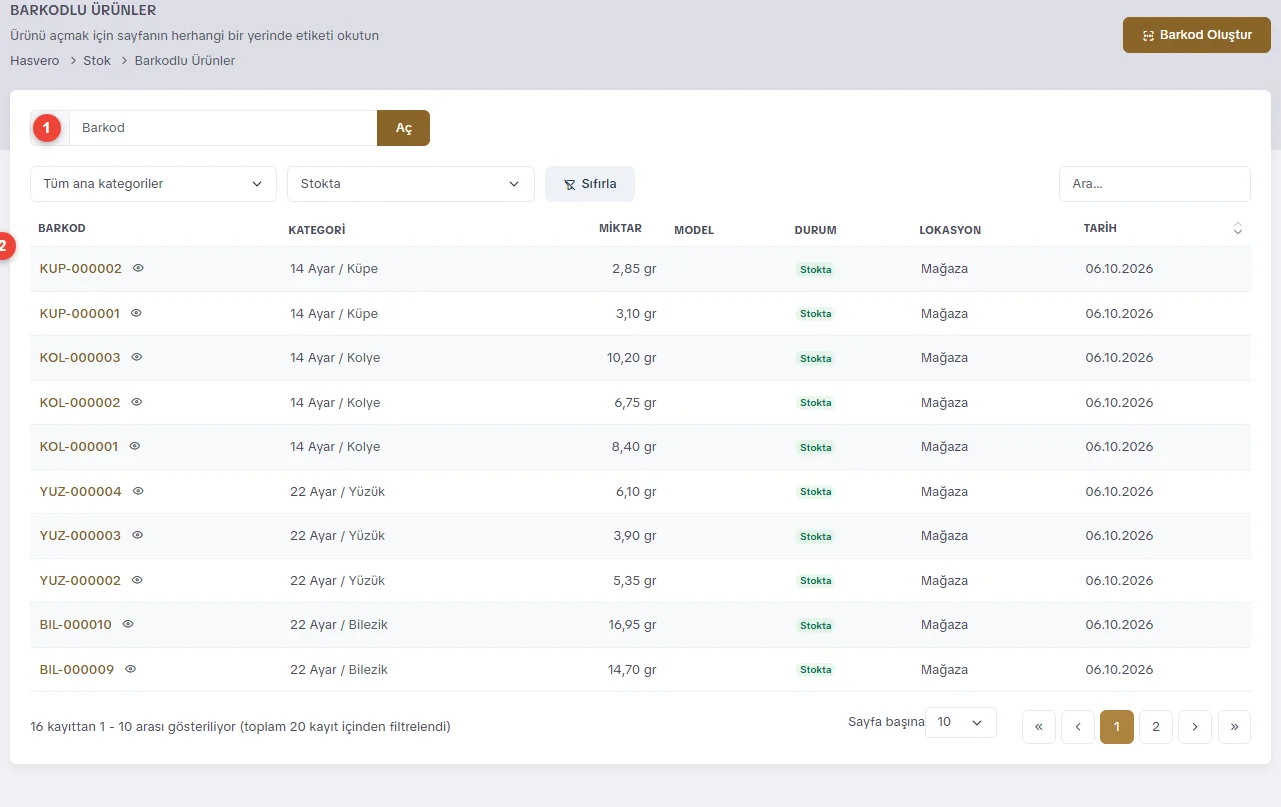
- Etiketi okutun ya da barkod numarasını Barkod kutusuna yazıp Aç'a tıklayın (1). Bu ekranda etiketi herhangi bir anda okutmanız yeterlidir.
Ürün kartı
Bir barkoda tıklayınca ürün kartı açılır. Burada ürünün gramını, hasını, durumunu (stokta, satıldı), geçmişini ve fotoğraflarını görürsünüz.
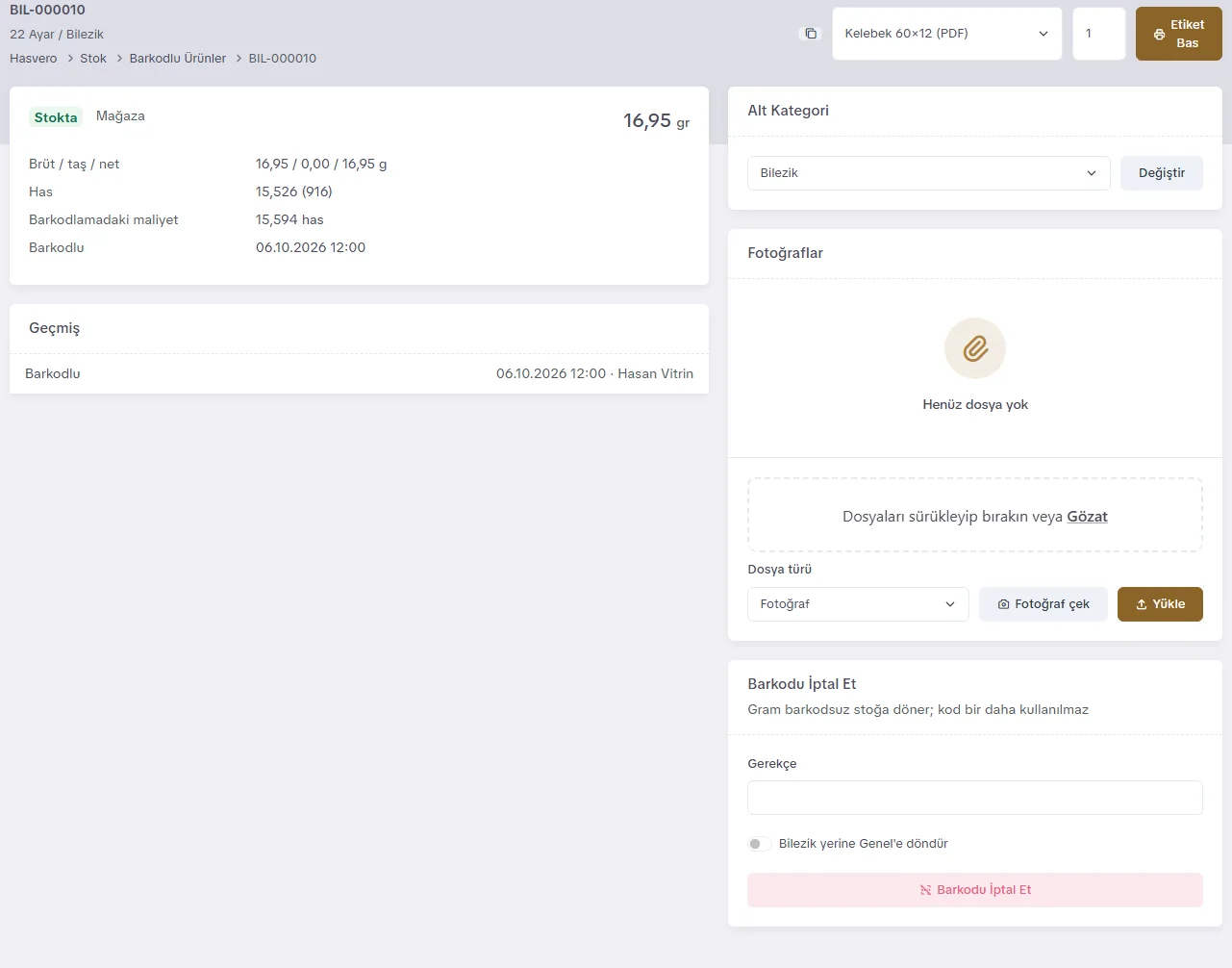
- Etiketi yeniden basmak için sağ üstte şablonu ve adedi seçip Etiket Bas'a tıklayın.
- Alt kategoriyi değiştirmek için Alt Kategori bölümünden yenisini seçip Değiştir'e tıklayın.
Barkodu iptal etme
Bir ürünü etiketsiz satmaya karar verdiyseniz ya da yanlış etiketlediyseniz barkodu iptal edebilirsiniz.
- Ürün kartında Barkodu İptal Et bölümüne inin.
- Gerekçe kutusuna nedenini yazın.
- Barkodu İptal Et'e tıklayın.
İptal edilen barkod numarası bir daha kullanılmaz. Ürünün gramı barkodsuz stoğa döner; stok toplamı değişmez.
Sık yapılan hatalar ve ipuçları
Barkodlama sırasında "yeterli stok yok" uyarısı alırsanız, seçtiğiniz alt kategoride o kadar barkodsuz gram yoktur. Alt kategoriyi boş bırakın ya da önce malı o alt kategoriye ayırın.