Malı alt kategoriye ayırmak, "bu 22 ayarın 20 gramı bilezik" demektir. Elinizdeki gram değişmez; yalnızca hangi grupta durduğu yazılır. Böylece kaç gram bilezik, kaç gram yüzük olduğunu görürsünüz.
Bu yazıda öğrenecekleriniz
- Genel'deki malı bir alt kategoriye ayırmayı
- Yapılan ayırmaları geriye dönük görmeyi
Başlamadan önce
- Alt kategori kullanmak zorunlu değildir. Hiç kullanmasanız da program çalışır.
Malı ayırma
- Sol menüde Stok → Stok Özeti'ne gidin ve ayarın kartına (örneğin 22 Ayar) tıklayın.
- Sağdaki Stoku Sınıflandır bölümünde Kaynak olarak Genel (sınıflandırılmamış)'ı seçin.
- Hedef olarak alt kategoriyi seçin, örneğin Bilezik.
- Miktar (gr) kutusuna ayıracağınız gramı yazın.
- Sınıflandır'a tıklayın.
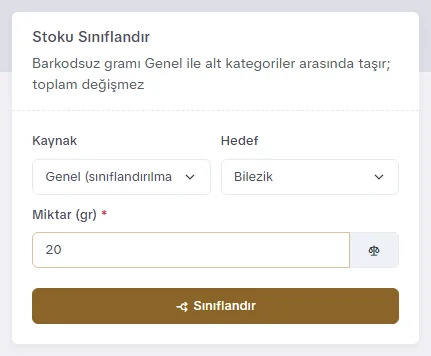
Stok matrisinde Genel satırı 20 gram azalır, Bilezik satırı 20 gram artar. Toplam aynı kalır.
Ters yönde de çalışır: Kaynak olarak bir alt kategori, hedef olarak Genel seçerek malı geri alabilirsiniz.
Yapılan ayırmaları görme
Aynı ekranın altındaki Sınıflandırma Kayıtları listesinde her ayırma, kimin ne zaman yaptığıyla birlikte görünür. Barkodlama da burada "Bilezik → Barkodlu ürün" gibi görünür: o gram artık etiketli üründedir.
Bütün şubelerin ayırmaları için Stok → Sınıflandırma Kayıtları ekranına bakın.
Sık yapılan hatalar ve ipuçları
Satışta ürünün alt kategorisini seçmeseniz bile program önce Genel'den, yetmezse alt kategorilerden düşer. Ayırma yapmamış olmanız satışı engellemez.