Hasvero satışlarınız için e-Arşiv ve e-Fatura belgelerini kendisi hazırlar ve entegratörünüz üzerinden GİB'e gönderir. Siz satışı yaparsınız; e-belge arka planda düzenlenir.
Bu yazıda öğrenecekleriniz
- Entegratörü tanımlamayı
- Hangi satışlara e-belge düzenleneceğini seçmeyi
- Giden e-belgeleri izlemeyi
Başlamadan önce
- Bir e-belge entegratörüyle anlaşmanız ve kullanıcı adınızla şifrenizi almanız gerekir.
- Ayarlar → Özellikler'de e-Fatura / e-Arşiv açık olmalı.
Entegratörü tanımlama
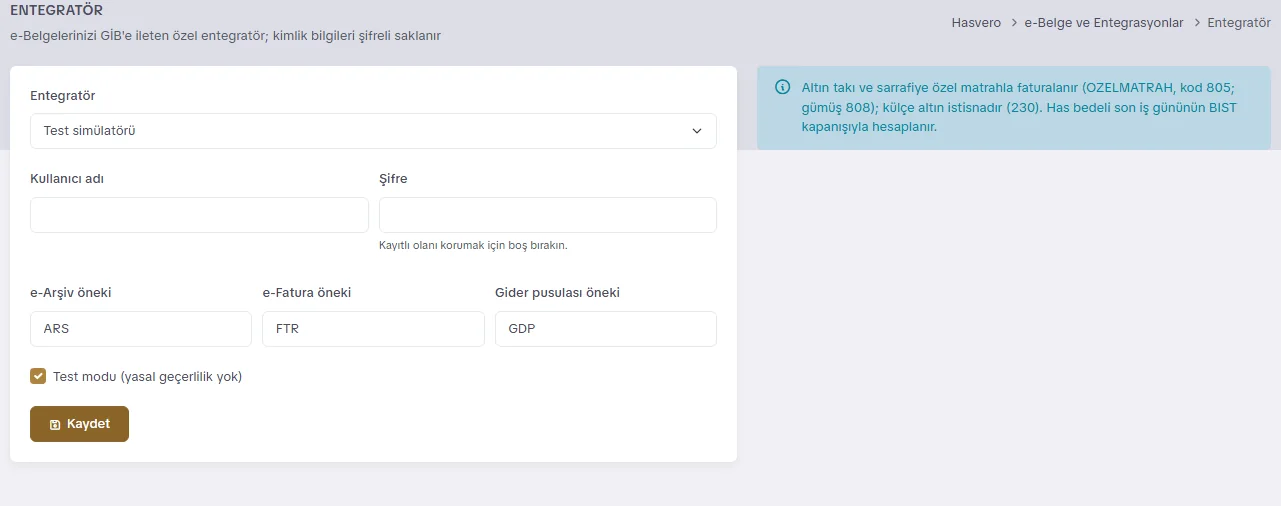
- Sol menüde e-Belge ve Entegrasyonlar → Entegratör'e tıklayın.
- Entegratör kutusundan firmanızı seçin.
- Entegratörün verdiği Kullanıcı adı ve Şifre'yi yazın. Şifre şifrelenerek saklanır.
- Belge numaralarının önekleri (e-Arşiv öneki, e-Fatura öneki, Gider pusulası öneki) hazır gelir; entegratörünüz farklısını verdiyse değiştirin.
- Önce Test modu açıkken deneyin. Sorun yoksa test modunu kapatıp Kaydet'e tıklayın.
Hangi satışlara e-belge?
Ayarlar → Genel Ayarlar → e-Belgeler'deki e-Belge düzenlenecek satışlar seçeneği belirler: her satış ya da yalnızca fatura sınırını aşan satışlar ve cariye satışlar.
Fatura sınırının altında yazar kasa (ÖKC) fişinin yeterli olup olmadığını mali müşavirinizle teyit edin.
Giden e-belgeler
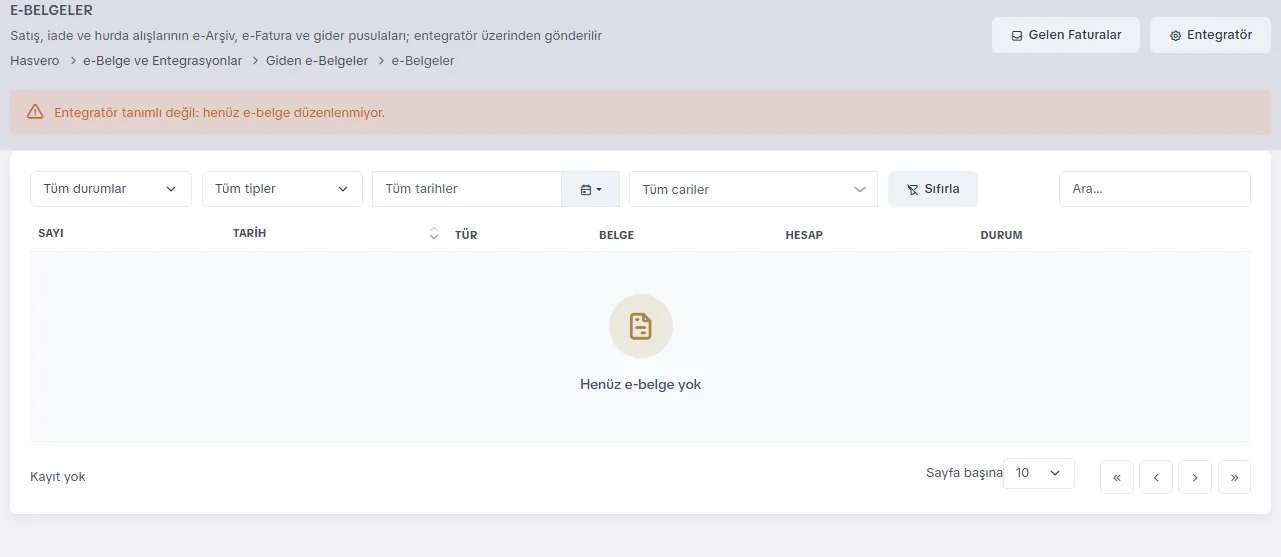
Sol menüde e-Belge ve Entegrasyonlar → Giden e-Belgeler'e tıklayın. Düzenlenen e-belgeler durumlarıyla listelenir. Duruma, türe, tarihe ve cariye göre süzebilirsiniz.
- e-Belge, satış onaylandıktan sonra arka planda düzenlenir; satış ekranı beklemez.
- Gönderilemeyen bir belge kendiliğinden yeniden denenir. Durumu değişince bildirim gelir.
- Satış belgesinin sayfasında o satışa ait e-belge de görünür.
Size gelen faturaları Gelen Faturalar ekranında görürsünüz.