Bu yazıda Hasvero'ya ilk kez nasıl gireceğinizi ve açılan ekranda nelerin bulunduğunu öğreneceksiniz. Bir kez okuyunca ekran size tanıdık gelecek.
Bu yazıda öğrenecekleriniz
- Programa giriş yapmayı
- Şifrenizi unutursanız ne yapacağınızı
- Üst çubuktaki düğmeleri
- Şube değiştirmeyi ve programdan çıkmayı
Başlamadan önce
- E-posta adresiniz ve şifreniz hazır olsun. Bunları firmanızın yöneticisi verir ya da kayıt olurken siz belirlersiniz.
- Bilgisayarınızda internet tarayıcısı (Chrome, Edge gibi) açık olsun.
Programa giriş yapma
- Tarayıcıda hasvero.com adresine gidin.
- Sağ üstteki Giriş yap düğmesine tıklayın.
- E-posta adresi kutusuna e-postanızı yazın (1).
- Şifre kutusuna şifrenizi yazın (2).
- Bu bilgisayarı yalnızca siz kullanıyorsanız Oturumu açık tut kutusunu işaretleyebilirsiniz (3). Böylece her gün yeniden şifre yazmazsınız.
- Giriş Yap düğmesine tıklayın (4).
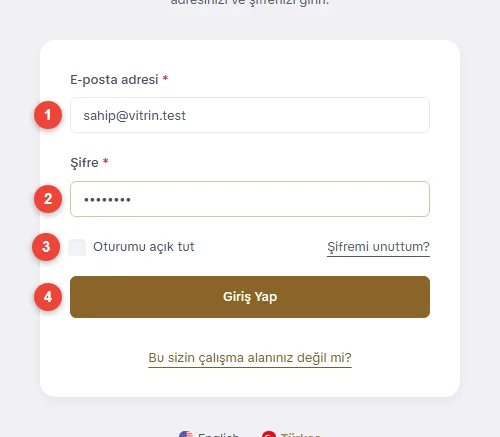
Hesabınızda iki adımlı doğrulama açıksa, şifreden sonra telefonunuzdaki doğrulama uygulamasında görünen 6 haneli kodu yazmanız istenir.
Dükkândaki ortak bir bilgisayarda Oturumu açık tut kutusunu işaretlemeyin. Herkes sizin adınızla işlem yapabilir.
Şifremi unuttum
- Giriş ekranında Şifremi unuttum? yazısına tıklayın.
- E-posta adresinizi yazıp gönderin.
- E-postanıza gelen bağlantıya tıklayın ve yeni şifrenizi belirleyin.
E-posta birkaç dakikada gelmezse "istenmeyen" (spam) klasörüne bakın.
İlk açılan ekran: Panel
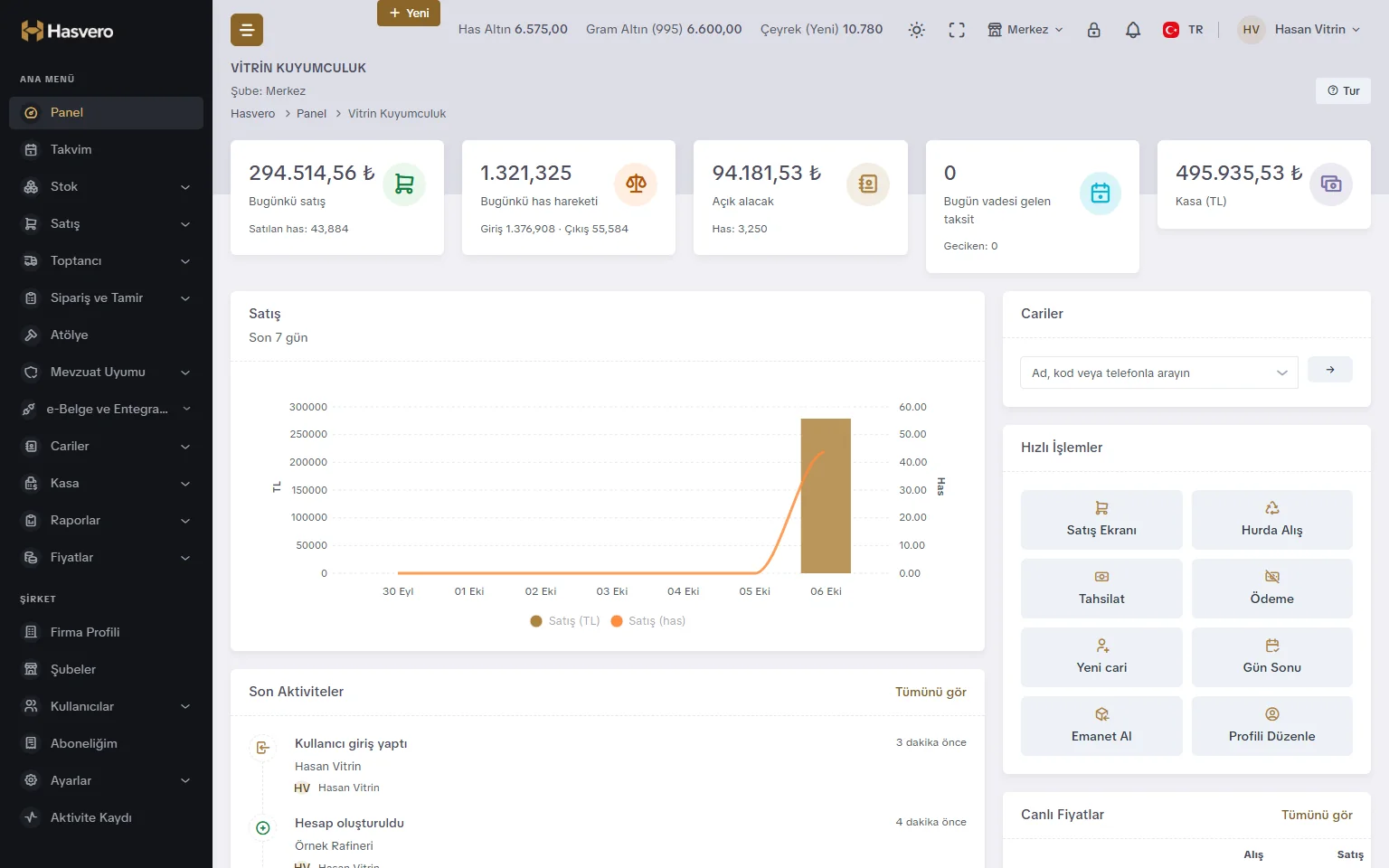
Giriş yapınca Panel açılır. Burada günün özetini görürsünüz: bugünkü satış, kasadaki para, açık alacaklar, son yapılan işler ve canlı fiyatlar. Sol tarafta ise menü vardır.
Üst çubuk
Ekranın en üstündeki çubuk her sayfada aynıdır. Soldan sağa:

| No | Ne işe yarar? |
|---|---|
| 1. Yeni | En sık yapılan işlere kısayol: satış, alış, hurda alış, tahsilat, ödeme, mahsup, yeni cari. Yalnızca yetkinizin olduğu işler görünür. |
| 2. Canlı fiyatlar | Has altın, gram altın ve çeyrek fiyatı. Kendiliğinden yenilenir. Tıklayınca tüm fiyatlar açılır. |
| 3. Şube | Hangi şubede çalıştığınızı gösterir. Tıklayınca başka şubeye geçebilirsiniz. |
| 4. Kilit | Tezgâhtan kısa süre ayrılırken ekranı kilitler. Geri gelince PIN'inizle açarsınız. |
| 5. Zil | Bildirimler: düşük stok, onay istekleri, hazır raporlar gibi. |
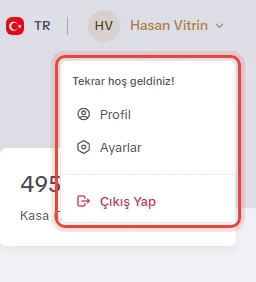
| 6. Adınız | Profiliniz, ayarlar ve programdan çıkış. |
Bazı ekranlarda sağ üstte Tur düğmesi görürsünüz. Tıklayınca program o ekranı size kısa bir turla tanıtır.
Şube değiştirme
Birden fazla şubeniz varsa yaptığınız iş o an seçili olan şubeye yazılır.
- Üst çubukta şube adına (örneğin Merkez) tıklayın.
- Açılan listeden çalışacağınız şubeyi seçin.
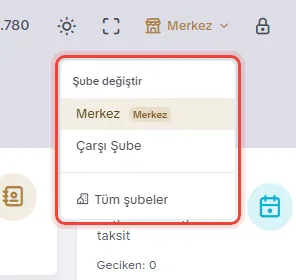
Tüm şubeler seçiliyken raporları ve stoğu bütün şubelerin toplamı olarak görürsünüz. Satış gibi işlemler için tek bir şube seçmeniz gerekir.
Programdan çıkış
- Sağ üstte adınıza tıklayın.
- Çıkış Yap'a tıklayın.
Sık yapılan hatalar ve ipuçları
Menüde bir başlığı göremiyorsanız yetkiniz yoktur. Firmanızın yöneticisinden isteyin.
Şifrenizi kimseyle paylaşmayın. Her personelin kendi hesabı olsun; böylece kimin hangi işi yaptığı belli olur.