Dükkânda çalışan herkesin kendi hesabı olmalı. Böylece kimin hangi satışı yaptığı belli olur ve herkes yalnızca kendi işiyle ilgili ekranları görür.
Bu yazıda öğrenecekleriniz
- Yeni personel eklemeyi
- Rollerin ne anlama geldiğini
- Hesabınızı iki adımlı doğrulamayla korumayı
- Tezgâh PIN'i belirlemeyi
Başlamadan önce
- Personel eklemeyi firma sahibi ya da kullanıcı yönetme yetkisi olan biri yapabilir.
- Personelin e-posta adresini öğrenin. Giriş bu adresle yapılır.
Yeni personel ekleme
- Sol menüde Kullanıcılar'a, ardından Kullanıcı Listesi'ne tıklayın.
- Sağ üstteki Kullanıcı Ekle düğmesine tıklayın (1).
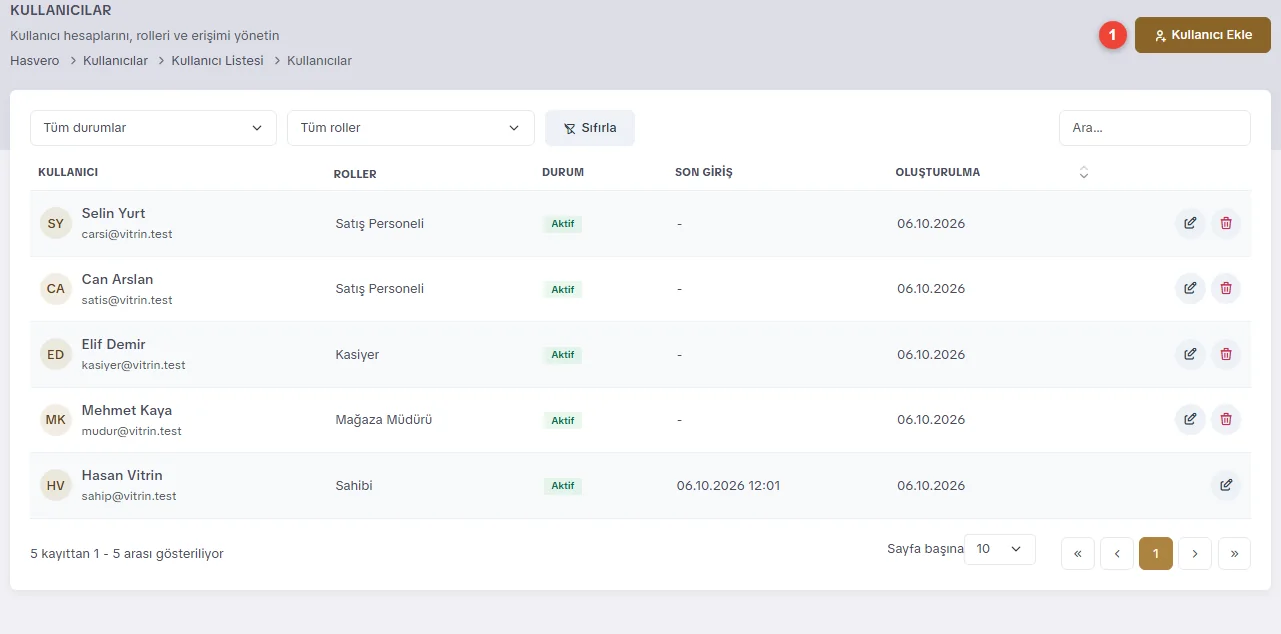
- Ad ve E-posta adresi kutularını doldurun.
- Personel için bir Şifre belirleyin ve Şifre Tekrar kutusuna aynısını yazın.
- Roller kutusundan personelin görevini seçin (aşağıdaki tabloya bakın).
- Şubeler kutusundan çalışacağı şubeyi seçin.
- Kullanıcı Oluştur'a tıklayın.
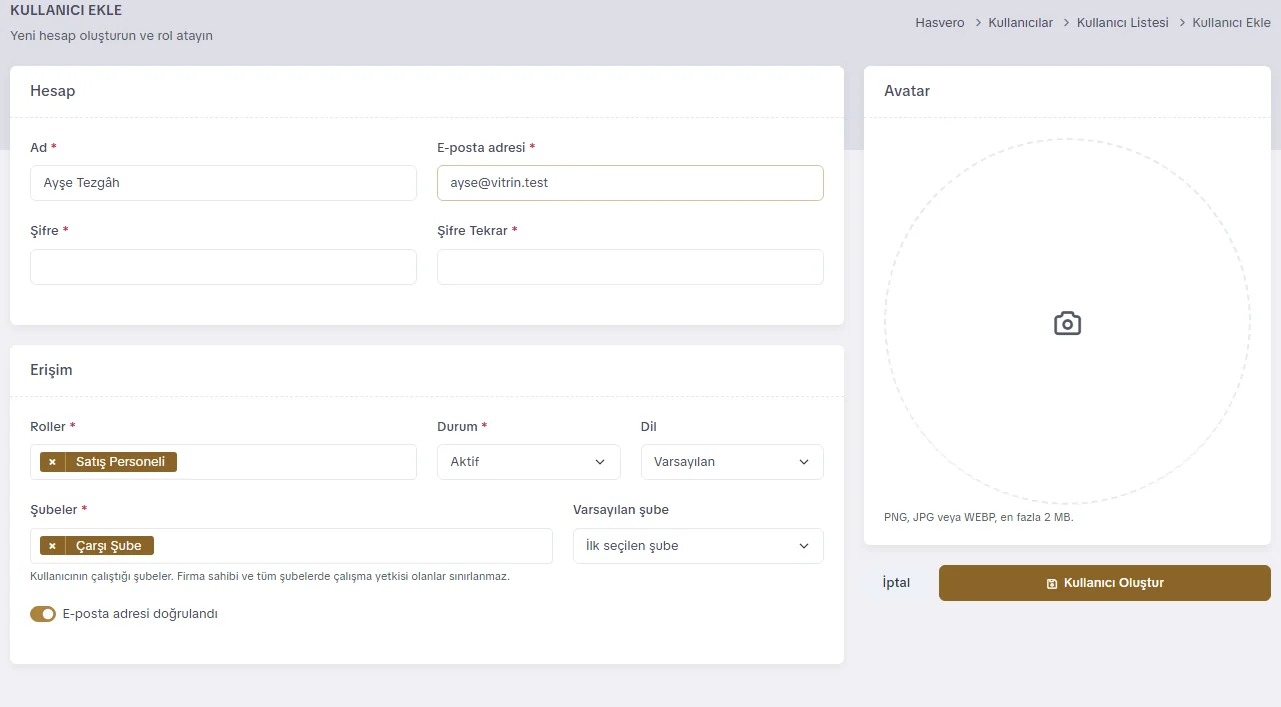
Personel işten ayrılırsa hesabını silmek yerine Durum'unu "Pasif" yapın. Geçmişte yaptığı işler kayıtlarda kalır, ama artık giriş yapamaz.
Roller: kim neyi görür?
Rol, personelin programda neleri görebileceğini ve yapabileceğini belirler. Program hazır rollerle gelir:
| Rol | Kimler için? |
|---|---|
| Sahibi | Firma sahibi. Her şeyi görür ve yapar. |
| Mağaza Müdürü | Dükkânı yöneten kişi. Satış, alış, stok, kasa ve raporlar; indirim ve maliyet altı satışlara onay verir. |
| Satış Personeli | Tezgâhta satış yapan kişi. Maliyet ve kâr bilgilerini görmez. |
| Kasiyer | Kasa ve tahsilat işleri. Toptancı işlemlerini ve maliyetleri görmez. |
| Muhasebe | Hesaplar, belgeler ve raporlar. |
| Atölye | Atölye ve iş emirleri. |
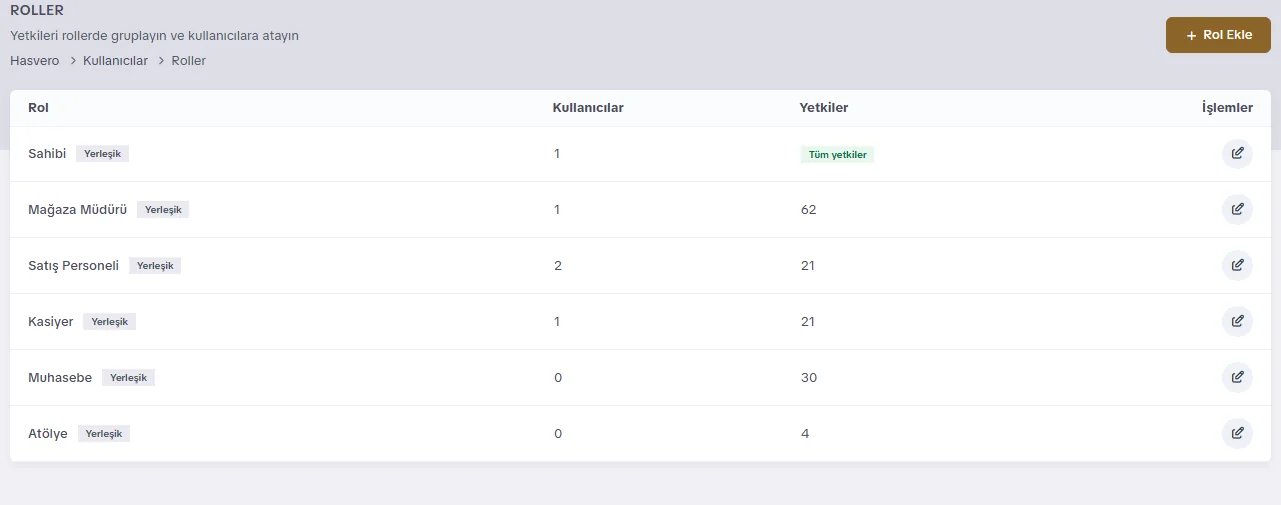
Hazır roller size uymuyorsa Rol Ekle ile kendi rolünüzü oluşturup hangi işleri yapabileceğini tek tek işaretleyebilirsiniz.
İki adımlı doğrulamayı açma
İki adımlı doğrulama hesabınızı korur: şifrenizi biri öğrense bile telefonunuz olmadan giremez. Özellikle firma sahibi ve müdür hesaplarında açmanızı öneririz.
- Sağ üstte adınıza, ardından Profil'e tıklayın.
- İki adımlı doğrulama bölümünde İki adımlı doğrulamayı aç'a tıklayın.
- Telefonunuzdaki doğrulama uygulamasıyla (Google Authenticator gibi) ekrandaki kare kodu okutun.
- Uygulamada görünen 6 haneli kodu yazıp onaylayın.
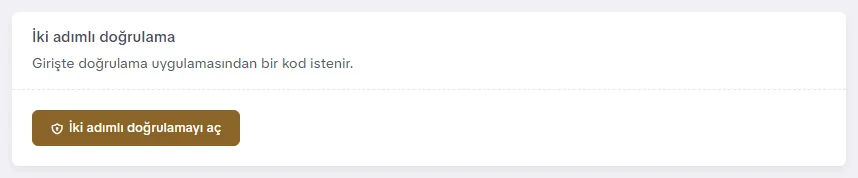
Açtıktan sonra size verilen kurtarma kodlarını yazıp güvenli bir yere koyun. Telefonunuzu kaybederseniz bu kodlarla girersiniz.
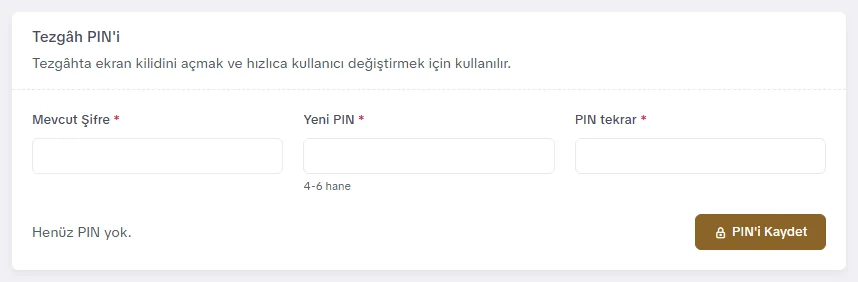
Tezgâh PIN'i belirleme
PIN, 4 ile 6 haneli kısa bir şifredir. Tezgâhta kilitlediğiniz ekranı açmak ve yönetici onayı vermek için kullanılır.
- Sağ üstte adınıza, ardından Profil'e tıklayın.
- Tezgâh PIN'i bölümünde Mevcut Şifre kutusuna şifrenizi yazın.
- Yeni PIN ve PIN tekrar kutularına aynı sayıyı yazın.
- PIN'i Kaydet'e tıklayın.
Müdürün PIN'i olmazsa, maliyetin altındaki ya da büyük indirimli bir satışı tezgâhta onaylayamaz. Müdürlerin PIN belirlediğinden emin olun.