Müşteri veresiye borcunu ödemeye geldiğinde Tahsilat yaparsınız: para kasaya girer, müşterinin borcu düşer. Bir cariye para verdiğinizde ise Ödeme yaparsınız: para kasadan çıkar, ona olan borcunuz düşer.
Bu yazıda öğrenecekleriniz
- Müşteriden tahsilat yapmayı
- Has borcun TL ile ödenmesini
- Bir cariye ödeme yapmayı
Başlamadan önce
- Cari kaydı olmalı. Bkz. Müşteri (cari) kaydı açma.
Tahsilat yapma
- Müşterinin cari sayfasını açın ve sağ üstteki Tahsilat'a tıklayın. Menüden Kasa → Tahsilat da aynı ekranı açar; o zaman cariyi kendiniz seçersiniz (1).
- Carinin altında güncel borcu yazar. Tutar kutusu bu borçla dolu gelir.
- Parayı nasıl aldığınızı seçin: Nakit, Kredi kartı, Havale / EFT ya da Döviz (2).
- Alınan tutarı yazın (3) ve +'ya tıklayın (4). Müşteri borcun bir kısmını ödüyorsa yalnızca o tutarı yazın.
- Onayla'ya tıklayın (5).
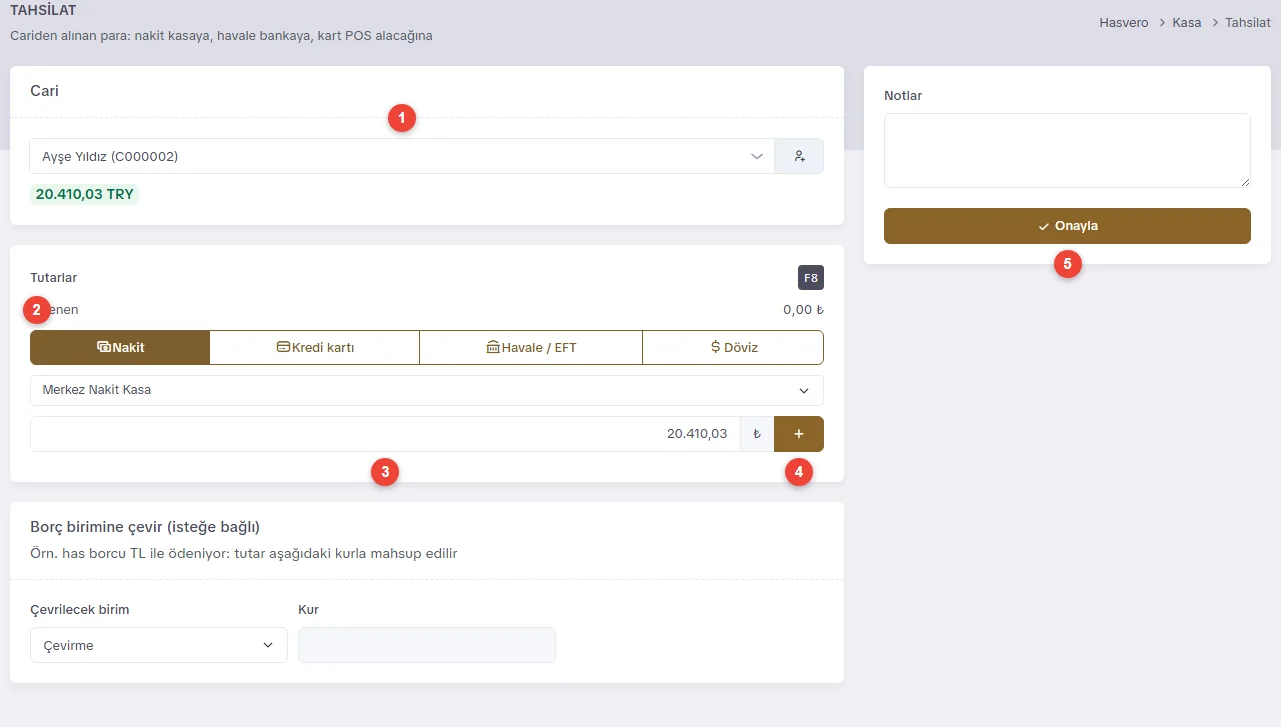
Nakit kasaya, havale banka hesabına girer. Kartla alınan para kasaya değil, bankadan alacağınıza yazılır.
Has borcu TL ile ödeme
Müşteri has olarak borçluysa ve TL ile ödüyorsa, parayı alırken has borcundan da düşebilirsiniz:
- Parayı yukarıdaki gibi girin.
- Alttaki Borç birimine çevir (isteğe bağlı) bölümünde Çevrilecek birim'den HAS'ı seçin.
- Kur kutusunda günün has fiyatı önerilir. Müşteriyle anlaştığınız fiyat farklıysa değiştirin.
- Onayla'ya tıklayın. Ödenen TL, bu fiyatla hasa çevrilip has borcundan düşülür.
Örnek: müşteri 30.000 TL ödedi, has fiyatı 6.575 TL. Has borcundan 30.000 / 6.575 = 4,563 has düşer.
Bu bölümü boş bırakırsanız ödeme TL olarak kalır. Sonradan çevirmek isterseniz mahsup yaparsınız. Bkz. Mahsup.
Ödeme yapma
- Carinin sayfasında Ödeme'ye ya da menüden Kasa → Ödeme'ye tıklayın.
- Cariyi seçin, parayı hangi kasadan ya da banka hesabından verdiğinizi seçin ve tutarı ekleyin.
- Onayla'ya tıklayın.
Toptancıya ödeme, hurda ile ödeme dahil, Toptancı → Toptancı Ödemesi ekranından yapılır.
Sık yapılan hatalar ve ipuçları
Yanlış girilen bir tahsilat silinmez. Belgesini açıp İptal edin ve doğrusunu yeniden girin. Bkz. Satış iadesi ve belge iptali.